
Přidat řádek
Přidej nový řádek – hodí se, když máš navíc nějakou hodinu.
Odebrat řádek
Odeber poslední řádek, aby sis tabulku přizpůsobil svému rozvrhu.
Orientace
Změň rozložení tabulky z vodorovného na svislé, nebo naopak – vyber si, co je ti pohodlnější.
Barva textu
Vyber barvu v pikeru a poté klikni na buňku, kterou chceš změnit.
Barva buňky
Nastav barvu pozadí vybraných buněk, aby byl tvůj rozvrh přehlednější a atraktivnější.
Barva pozadí tabulky
Nastav pozadí pro celou tabulku – změň náladu svého rozvrhu jedním kliknutím.
Resetovat barvu tabulky
Obnov výchozí barvy pozadí pro celou tabulku.
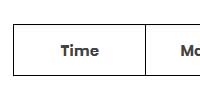
Hodina a dny v týdnu
Hlavičky můžeš upravit – klikni a napiš svůj vlastní název pro „Hodina“ nebo den v týdnu.
Použít barevný překryv
Přidej průhledný barevný překryv na pozadí tabulky – jako filtr, obrázek pod ním zůstane viditelný.
Přidat pozadí
Vlož svůj vlastní obrázek jako pozadí tabulky.
Resetovat pozadí
Odstraň aktuální pozadí a vrať se k čisté tabulce (barva pozadí zůstane stejná).
Barva čáry
Změň barvu okrajů buněk, aby tvůj rozvrh vypadal jedinečně.
Tloušťka čáry
Uprav tloušťku čar v tabulce – decentně nebo výrazně, jak chceš.
Formátování textu
Formátuj text v buňce – můžeš ho tučně zvýraznit, napsat kurzívou nebo podtrhnout jediným kliknutím.
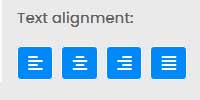
Vodorovné zarovnání
Čtyři tlačítka umožňují zarovnat text v buňce: doleva, na střed, doprava nebo do bloku.
Svislé zarovnání
Tři tlačítka zarovnají text v buňce: nahoru, na střed nebo dolů.
Výběr písma
Vyber styl písma pro vybranou buňku – klasický nebo hravější.
Velikost písma
Nastav velikost textu, aby bylo vše dobře čitelné.
Uložit plán
Klikni pro stažení hotového rozvrhu v PDF – připraveno k tisku nebo sdílení.
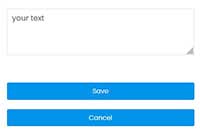
Úpravy ve vyskakovacím okně
Pro úpravu obsahu ve větším a pohodlnějším poli stačí dvakrát kliknout na libovolnou buňku tabulky – jak na počítači, tak na mobilních zařízeních. Otevře se speciální editační okno (popup), kde můžete volně zadávat nebo měnit text.
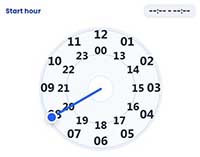
Nastavte si časy hodin během několika sekund
- Dvojklikem na buňku času otevřete hodiny.
- Nastavte čas začátku – Přetáhněte ukazatel na vnějším kruhu (1–12) pro dopoledne (AM) nebo na vnitřním kruhu (00, 13–23) pro odpoledne (PM).
- Vyberte minuty – Číselník se přepne automaticky; přetáhněte ukazatel pro výběr libovolné minuty (00–59).
- Nastavte čas konce – Opakujte stejné kroky pro koncovou hodinu a minuty.
Hotovo! – Čas se automaticky uloží ve formátu HH:MM - HH:MM. Kdykoli jej můžete znovu upravit nebo vymazat pomocí klávesy Backspace.
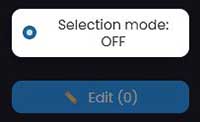
Úprava více buněk – Rychlá editace více buněk najednou
Počítač (dvě možnosti):
• Podržte Ctrl a klikněte na více buněk → stiskněte Enter pro úpravu
nebo
• Klikněte na Režim výběru na plovoucím panelu → vyberte buňky → ✏️ Upravit (N)
Mobilní / dotyková zařízení:
Aktivujte režim výběru, vyberte buňky a upravujte je všechny najednou.
Tip:
Většina možností úprav se objeví po kliknutí do buňky. Snadno změníš barvy, písma a zarovnání textu v každé části rozvrhu. Zkoušej různé vzhledy, dokud nenajdeš ten svůj – a nezapomeň, vždy můžeš nastavení vrátit na začátek, když chceš začít znovu!

 CS
CS  EN
EN  DE
DE  EL
EL  ES
ES  FR
FR  HU
HU  ID
ID  IT
IT  NL
NL  PL
PL  PT
PT  RO
RO  RU
RU  SK
SK  SV
SV  TR
TR  UK
UK