
Orientasi (Potret / Lanskap)
Tombol Orientasi memungkinkan Anda mengubah tabel jadwal antara tata letak potret dan lanskap.
Satu klik mengatur tabel ke mode potret, dan klik berikutnya mengalihkannya ke mode lanskap, memberikan ruang horizontal lebih luas untuk jadwal yang lebih lebar atau pencetakan.
Fitur ini hanya tersedia pada perangkat desktop. Pada perangkat seluler, pengalihan orientasi dinonaktifkan karena tabel menggunakan tata letak berbasis kolom yang tidak mendukung mode potret dan lanskap.

Struktur tabel (Tambah / Hapus baris dan kolom)
Alat Struktur tabel memungkinkan Anda menyesuaikan tata letak tabel jadwal dengan menambah atau menghapus baris dan kolom.
Anda dapat menggunakan Tambah Kolom atau Hapus Kolom untuk mengubah jumlah hari atau bagian, serta Tambah Baris atau Hapus Baris untuk menyesuaikan slot waktu atau entri.
Tindakan ini hanya memengaruhi struktur tabel. Semua perubahan diterapkan secara instan, memberi Anda kendali penuh atas ukuran dan tata letak tabel.

Warna & latar belakang
Alat Warna & latar belakang memungkinkan Anda menyesuaikan tampilan visual tabel jadwal.
Anda dapat mengubah warna teks, mengatur warna sel, atau menerapkan warna latar belakang tabel yang memengaruhi seluruh tabel.
Opsi Terapkan warna ke latar belakang menambahkan lapisan warna transparan, yang bekerja sangat baik saat gambar latar belakang digunakan, meningkatkan kontras dan keterbacaan.
Dengan Tambah gambar latar belakang, Anda dapat menempatkan gambar favorit di belakang tabel—baik itu pemandangan, sosok inspiratif, atau sesuatu yang bersifat pribadi.
Tombol Reset latar belakang menghapus gambar latar belakang, sedangkan Reset warna tabel menghapus semua warna yang diterapkan, termasuk warna sel, latar belakang tabel, dan lapisan transparan apa pun.
Garis tabel
Opsi Garis tabel memungkinkan Anda mengontrol tampilan garis tabel.
Dengan Ketebalan garis, Anda dapat menyesuaikan ketebalan garis tabel agar kisi terlihat lebih halus atau lebih jelas.
Opsi Warna garis memungkinkan Anda mengubah warna garis tabel, sehingga tabel lebih sesuai dengan desain keseluruhan atau meningkatkan keterbacaan.

Gaya teks
Panel Gaya teks memungkinkan Anda mengontrol tampilan teks di dalam sel tabel.
Anda dapat menerapkan format tebal, miring, atau garis bawah, menyesuaikan perataan teks (kiri, tengah, kanan, atau rata), memilih keluarga font, dan mengubah ukuran font.
Semua opsi gaya teks dikelompokkan dalam satu panel, sehingga memudahkan pemformatan tabel untuk kejelasan, penekanan, atau konsistensi visual.

Simpan sebagai PDF
Fitur Simpan sebagai PDF memungkinkan Anda mengekspor tabel jadwal sebagai file PDF, siap untuk dicetak atau dibagikan.
Opsi ini hanya tersedia pada perangkat desktop, di mana tabel ditampilkan dalam tata letak lengkap. Pada perangkat seluler, ekspor PDF dinonaktifkan karena tabel menggunakan tampilan berbasis kolom yang tidak cocok untuk pembuatan PDF yang akurat.

Kosongkan tabel
Opsi Kosongkan tabel akan menghapus semua konten dan gaya dari tabel.
Tindakan ini menghapus semuanya sekaligus, termasuk teks, warna, font, latar belakang, dan ikon. Sebelum menggunakannya, pastikan Anda benar-benar ingin memulai dari awal, karena semua perubahan dan penyesuaian saat ini akan dihapus secara permanen.

Ekspor JSON (penyimpanan otomatis)
Tabel menyimpan pekerjaan Anda secara otomatis, sehingga Anda dapat membuat jadwal langkah demi langkah tanpa khawatir kehilangan apa pun.
Anda dapat menutup halaman dan kembali nanti — tabel Anda akan tetap ada, persis seperti saat Anda meninggalkannya. Tanpa akun, tanpa tombol untuk diklik, semuanya berjalan otomatis di latar belakang.

Impor JSON
Opsi Impor memungkinkan Anda memuat file yang sebelumnya disimpan dan melanjutkan pekerjaan pada tabel Anda.
Anda cukup memilih file, dan seluruh tabel akan dipulihkan — termasuk teks, warna, tata letak, dan semua pengaturan lainnya. Ini adalah cara mudah untuk melanjutkan pekerjaan tepat dari tempat Anda berhenti, bahkan di komputer lain.
Nama file mungkin menyertakan JSON, tetapi tidak ada hal teknis yang perlu Anda pahami. Ini hanyalah file aman yang menyimpan tabel Anda.

Mode gelap / Mode terang
Mode gelap / Mode terang memungkinkan Anda beralih antara gaya visual gelap dan terang untuk tabel serta tata letak keseluruhan.
Mode yang dipilih memengaruhi tampilan tabel di layar dan saat dicetak, sehingga Anda dapat memilih versi yang lebih nyaman untuk bekerja atau lebih sesuai untuk pencetakan.

Bagikan
Fitur Bagikan memudahkan Anda berbagi Planzeo dengan orang lain.
Di desktop, satu klik membuka jendela berbagi dengan platform dan opsi yang tersedia. Di perangkat seluler, tekan dan tahan ikon Bagikan untuk membuka panel berbagi, sementara satu ketukan membuka opsi berbagi sistem di Android.
Jika Anda merasa Planzeo bermanfaat, silakan bagikan kepada teman, siswa, atau rekan kerja — ini benar-benar membantu orang lain menemukan alat ini.

Tandai sel
Fitur Tandai sel memungkinkan Anda menyorot hari penting, acara, atau catatan menggunakan ikon.
Pertama, pilih sel yang ingin Anda tandai. Kemudian klik ikon Tandai sel dan pilih simbol yang paling mewakili acara atau tingkat kepentingannya.
Fitur ini bekerja dengan cara yang sama di perangkat desktop dan seluler, sehingga Anda dapat menandai sel dengan mudah di layar apa pun.
Ikon dapat dihapus kapan saja menggunakan Hapus tanda di panel, atau dengan menggunakan Hapus data, yang menghapus semuanya dari tabel.
Tambahkan waktu
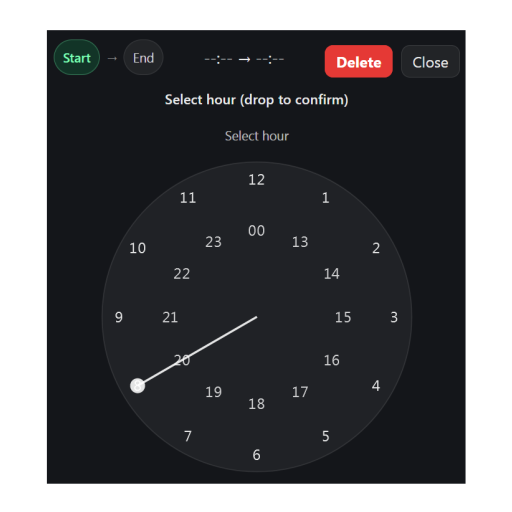
Fitur Tambahkan waktu memungkinkan Anda mengatur jam dengan cara yang cepat dan intuitif, baik di perangkat desktop maupun seluler.
Untuk menambahkan atau mengubah waktu, cukup klik dua kali pada sel di kolom Waktu. Jam akan muncul dan memungkinkan Anda mengatur jam dan menit secara tepat.
Di desktop, Anda mengatur waktu dengan menyeret jarum jam menggunakan mouse. Di perangkat seluler, caranya sama — hanya menggunakan jari вместо mouse.
Jika Anda melakukan kesalahan, Anda dapat dengan mudah menghapus waktu menggunakan tombol Hapus di pojok kanan atas jam.
Hapus waktu (beberapa sel)
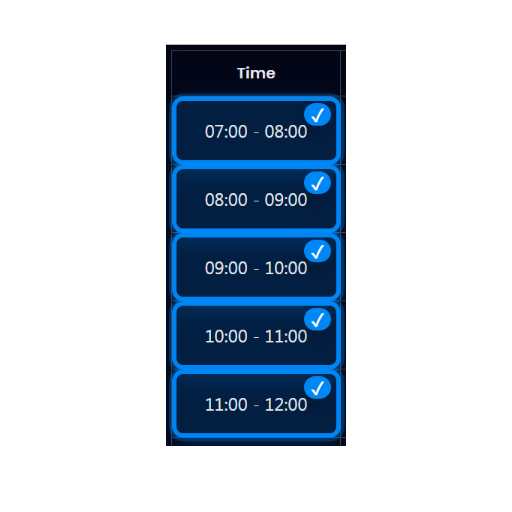
Di perangkat desktop, tersedia juga cara alternatif untuk menghapus waktu dari kolom Waktu.
Anda dapat menghapus satu waktu atau beberapa waktu sekaligus. Untuk melakukannya, tahan tombol Ctrl (kiri atau kanan — sesuai preferensi) dan pilih sel waktu yang ingin dihapus.
Setelah dipilih, tekan tombol Backspace atau Delete pada keyboard untuk menghapus waktu secara instan. Metode ini sangat berguna ketika Anda ingin membersihkan atau menyesuaikan beberapa entri waktu sekaligus dengan cepat.
