
Orientering (Stående / Liggande)
Med knappen Orientering kan du växla schematabellen mellan stående och liggande layout.
Ett klick ställer in tabellen i stående läge, och nästa klick växlar till liggande läge, vilket ger mer horisontellt utrymme för bredare scheman eller utskrift.
Den här funktionen är endast tillgänglig på stationära enheter. På mobila enheter är växling av orientering inaktiverad eftersom tabellen använder en kolumnbaserad layout som inte stöder stående och liggande läge.

Tabellstruktur (Lägg till / Ta bort rader och kolumner)
Verktygen för Tabellstruktur gör det möjligt att justera schematabellens layout genom att lägga till eller ta bort rader och kolumner.
Du kan använda Lägg till kolumn eller Ta bort kolumn för att ändra antalet dagar eller sektioner samt Lägg till rad eller Ta bort rad för att justera tidsintervall eller poster.
Dessa åtgärder påverkar endast tabellens struktur. Alla ändringar tillämpas omedelbart och ger dig full kontroll över tabellens storlek och layout.
Färger och bakgrund
Verktygen Färger och bakgrund gör det möjligt att anpassa schematabellens visuella utseende.
Du kan ändra textfärgen, ange en cellfärg eller använda en tabellbakgrundsfärg som påverkar hela tabellen.
Alternativet Använd färg på bakgrunden lägger till ett transparent färgöverlägg som fungerar särskilt bra när en bakgrundsbild används och förbättrar kontrast och läsbarhet.
Med Lägg till bakgrundsbild kan du placera din favoritbild bakom tabellen – oavsett om det är ett landskap, en inspirerande person eller något personligt.
Knappen Återställ bakgrund tar bort bakgrundsbilden, medan Återställ tabellfärger rensar alla tillämpade färger, inklusive cellfärger, tabellbakgrund och eventuella transparenta överlägg.
Tabellkanter
Alternativen för Tabellkanter låter dig styra hur tabellens linjer ser ut.
Med Linjetjocklek kan du justera tjockleken på tabellkanterna för att göra rutnätet mer diskret eller mer synligt.
Alternativet Linjefärg gör det möjligt att ändra färgen på tabellkanterna, så att tabellen bättre matchar den övergripande designen eller förbättrar läsbarheten.

Textstil
Panelen Textstil låter dig styra hur text visas inuti tabellcellerna.
Du kan använda fet, kursiv eller understruken formatering, justera textjustering (vänster, mitten, höger eller justerad), välja teckensnittsfamilj och ändra textstorlek.
Alla alternativ för textformatering är samlade i en panel, vilket gör det enkelt att formatera tabellen för tydlighet, betoning eller visuell konsekvens.
Spara som PDF
Funktionen Spara som PDF gör det möjligt att exportera schematabellen som en PDF-fil, redo för utskrift eller delning.
Detta alternativ är endast tillgängligt på stationära enheter, där tabellen visas i sin fullständiga layout. På mobila enheter är PDF-export inaktiverad, eftersom tabellen använder en kolumnbaserad vy som inte är lämplig för exakt PDF-generering.

Rensa tabellen
Alternativet Rensa tabellen tar bort allt innehåll och all formatering från tabellen.
Den här åtgärden rensar allt på en gång, inklusive text, färger, teckensnitt, bakgrunder och ikoner. Innan du använder den, se till att du verkligen vill börja om, eftersom alla aktuella ändringar och anpassningar tas bort permanent.

Exportera JSON (automatisk sparning)
Tabellen sparar ditt arbete automatiskt, så att du kan skapa ditt schema steg för steg utan att oroa dig för att förlora något.
Du kan stänga sidan och komma tillbaka senare – tabellen finns kvar exakt som du lämnade den. Inget konto, inga knappar att klicka på, allt sker automatiskt i bakgrunden.

Importera JSON
Alternativet Importera låter dig ladda en tidigare sparad fil och fortsätta arbeta med tabellen.
Du väljer helt enkelt filen, och hela tabellen återställs – inklusive text, färger, layout och alla andra inställningar. Det är ett enkelt sätt att fortsätta arbetet exakt där du slutade, även på en annan dator.
Filnamnet kan innehålla JSON, men du behöver inte förstå något tekniskt. Det är bara en säker fil som sparar din tabell.

Mörkt läge / Ljust läge
Mörkt läge / Ljust läge låter dig växla mellan en mörk och ljus visuell stil för tabellen och den övergripande layouten.
Det valda läget påverkar hur tabellen ser ut på skärmen och vid utskrift, så att du kan välja den version som är bekvämare att arbeta med eller bättre lämpad för utskrift.

Dela
Dela-funktionen gör det enkelt att dela Planzeo med andra.
På datorn öppnar ett enda klick ett delningsfönster med tillgängliga plattformar och alternativ. På mobila enheter öppnar ett långt tryck på Dela-ikonen delningspanelen, medan ett enkelt tryck öppnar systemets delningsalternativ i Android.
Om du tycker att Planzeo är användbart, dela det gärna med vänner, studenter eller kollegor – det hjälper verkligen andra att upptäcka verktyget.

Markera celler
Funktionen Markera celler gör det möjligt att markera viktiga dagar, händelser eller anteckningar med ikoner.
Välj först den cell du vill markera. Klicka sedan på ikonen Markera celler och välj den symbol som bäst representerar händelsen eller dess betydelse.
Den här funktionen fungerar på samma sätt på datorer och mobila enheter, så att du enkelt kan markera celler på vilken skärm som helst.
Ikoner kan tas bort när som helst genom Ta bort markeringar i panelen eller genom att använda Rensa data, som rensar allt från tabellen.
Lägg till tid
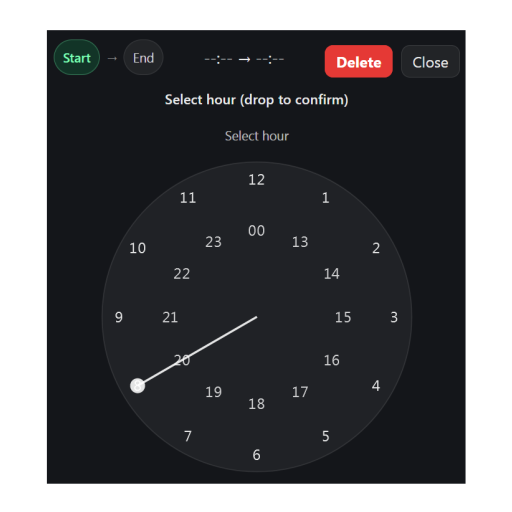
Funktionen Lägg till tid gör det möjligt att ställa in tider snabbt och intuitivt, både på datorer och mobila enheter.
För att lägga till eller ändra en tid, dubbelklicka helt enkelt på cellen i kolumnen Tid. En klocka visas där du kan ställa in exakt timme och minuter.
På datorn justerar du tiden genom att dra klockvisarna med musen. På mobila enheter fungerar det på samma sätt — du använder bara fingret istället för musen.
Om du gör ett misstag kan du enkelt ta bort tiden med knappen Ta bort i klockans övre högra hörn.
Ta bort tid (flera celler)
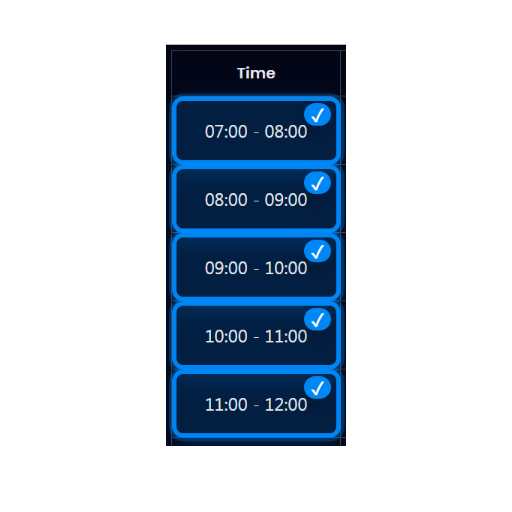
På datorer finns det också ett alternativt sätt att ta bort tider från kolumnen Tid.
Du kan ta bort en enskild tid eller flera tider samtidigt. Håll ned Ctrl-tangenten (vänster eller höger – det du föredrar) och markera de tidsceller du vill rensa.
När de är markerade trycker du på Backspace eller Delete på tangentbordet för att ta bort tiderna direkt. Den här metoden är särskilt användbar när du snabbt vill rensa eller justera flera tidsangivelser samtidigt.
