

Tájolás (Álló / Fekvő)
Az Tájolás gomb lehetővé teszi az órarendtábla álló és fekvő elrendezés közötti váltását.
Egy kattintás álló módba állítja a táblázatot, a következő kattintás pedig fekvő módra vált, több vízszintes teret biztosítva a szélesebb órarendekhez vagy a nyomtatáshoz.
Ez a funkció csak asztali eszközökön érhető el. Mobil eszközökön az orientációváltás le van tiltva, mivel a táblázat oszlopalapú elrendezést használ, amely nem támogatja az álló és fekvő módot.

Táblázat szerkezete (Sorok és oszlopok hozzáadása / eltávolítása)
A Táblázat szerkezete eszközök lehetővé teszik az órarendtábla elrendezésének módosítását sorok és oszlopok hozzáadásával vagy eltávolításával.
Az Oszlop hozzáadása vagy Oszlop eltávolítása segítségével módosíthatja a napok vagy szakaszok számát, a Sor hozzáadása vagy Sor eltávolítása pedig az időblokkokat vagy bejegyzéseket változtatja meg.
Ezek a műveletek csak a táblázat szerkezetét érintik. Minden módosítás azonnal érvénybe lép, teljes irányítást biztosítva a táblázat mérete és elrendezése felett.

Színek és háttér
A Színek és háttér eszközök lehetővé teszik az órarendtábla vizuális megjelenésének testreszabását.
Megváltoztathatod a szöveg színét, beállíthatod a cellák színét, vagy alkalmazhatsz egy olyan táblázatháttér-színt, amely az egész táblázatra hatással van.
A Szín alkalmazása a háttérre opció egy átlátszó színes réteget ad hozzá, amely különösen jól működik háttérkép használatakor, javítva a kontrasztot és az olvashatóságot.
A Háttérkép hozzáadása funkcióval elhelyezheted kedvenc képedet a táblázat mögé – legyen az tájkép, inspiráló személy vagy valami személyes.
A Háttér visszaállítása gomb eltávolítja a háttérképet, míg a Táblázat színeinek visszaállítása törli az összes alkalmazott színt, beleértve a cellaszíneket, a táblázat hátterét és az átlátszó rétegeket.
Táblázat szegélyei
A Táblázat szegélyei beállítások lehetővé teszik a táblázat vonalainak megjelenésének szabályozását.
A Vonalvastagság segítségével beállíthatod a táblázat szegélyeinek vastagságát, hogy a rács finomabb vagy hangsúlyosabb legyen.
A Vonal színe opció lehetővé teszi a szegélyek színének módosítását, így a táblázat jobban illeszkedik az összképhez vagy javul az olvashatóság.

Szövegstílus
A Szövegstílus panel lehetővé teszi a táblázat celláin belüli szöveg megjelenésének szabályozását.
Alkalmazhatsz félkövér, dőlt vagy aláhúzott formázást, módosíthatod a szöveg igazítását (balra, középre, jobbra vagy sorkizárt), kiválaszthatod a betűcsaládot és megváltoztathatod a betűméretet.
Az összes szövegstílus-beállítás egyetlen panelen található, így könnyen formázható a táblázat az áttekinthetőség, a kiemelés vagy a vizuális egység érdekében.

Mentés PDF-ként
A Mentés PDF-ként funkció lehetővé teszi az órarendtábla PDF-fájlként történő exportálását, nyomtatásra vagy megosztásra készen.
Ez az opció csak asztali eszközökön érhető el, ahol a táblázat teljes elrendezésben jelenik meg. Mobil eszközökön a PDF-export le van tiltva, mivel a táblázat oszlopalapú nézetet használ, amely nem alkalmas pontos PDF-generálásra.

Táblázat törlése
A Táblázat törlése opció eltávolítja a táblázat teljes tartalmát és formázását.
Ez a művelet egyszerre mindent töröl, beleértve a szöveget, színeket, betűtípusokat, háttereket és ikonokat. Használat előtt győződj meg róla, hogy valóban elölről szeretnéd kezdeni, mivel az összes jelenlegi módosítás és testreszabás véglegesen törlődik.

JSON exportálása (automatikus mentés)
A táblázat automatikusan menti a munkádat, így lépésről lépésre készítheted el az órarendedet anélkül, hogy adatvesztéstől kellene tartanod.
Bezárhatod az oldalt, és később visszatérhetsz – a táblázat pontosan úgy marad meg, ahogy hagytad. Nincs fiók, nincs kattintás, minden automatikusan a háttérben történik.

JSON importálása
Az Importálás opció lehetővé teszi egy korábban mentett fájl betöltését és a táblázaton végzett munka folytatását.
Csak kiválasztod a fájlt, és az egész táblázat visszaáll — beleértve a szöveget, színeket, elrendezést és az összes többi beállítást. Ez egy egyszerű módja annak, hogy pontosan ott folytasd a munkát, ahol abbahagytad, akár egy másik számítógépen is.
A fájlnév tartalmazhatja a JSON szót, de nincs szükség semmilyen technikai ismeretre. Ez csupán egy biztonságos fájl, amely a táblázatodat tárolja.

Sötét mód / Világos mód
A Sötét mód / Világos mód lehetővé teszi a táblázat és az egész elrendezés sötét és világos vizuális stílusa közötti váltást.
A kiválasztott mód befolyásolja, hogyan jelenik meg a táblázat a képernyőn és nyomtatáskor, így kiválaszthatod a munkához kényelmesebb vagy a nyomtatáshoz alkalmasabb verziót.

Megosztás
A Megosztás funkció megkönnyíti a Planzeo megosztását másokkal.
Asztali gépen egyetlen kattintás megnyitja a megosztási ablakot az elérhető platformokkal és lehetőségekkel. Mobil eszközökön a Megosztás ikon hosszú megnyomása nyitja meg a megosztási panelt, míg egyetlen érintés Androidon a rendszer megosztási lehetőségeit nyitja meg.
Ha hasznosnak találod a Planzeót, nyugodtan oszd meg barátokkal, diákokkal vagy kollégákkal – ez valóban segít másoknak felfedezni az eszközt.

Cellák megjelölése
A Cellák megjelölése funkció lehetővé teszi fontos napok, események vagy megjegyzések kiemelését ikonok segítségével.
Először válaszd ki a megjelölni kívánt cellát. Ezután kattints a Cellák megjelölése ikonra, és válaszd ki azt a szimbólumot, amely legjobban jelképezi az eseményt vagy annak fontosságát.
Ez a funkció asztali és mobil eszközökön is ugyanúgy működik, így bármilyen képernyőn könnyedén megjelölheted a cellákat.
Az ikonok bármikor eltávolíthatók a Jelölések eltávolítása opcióval a panelen, vagy az Adatok törlése használatával, amely mindent eltávolít a táblázatból
Idő hozzáadása
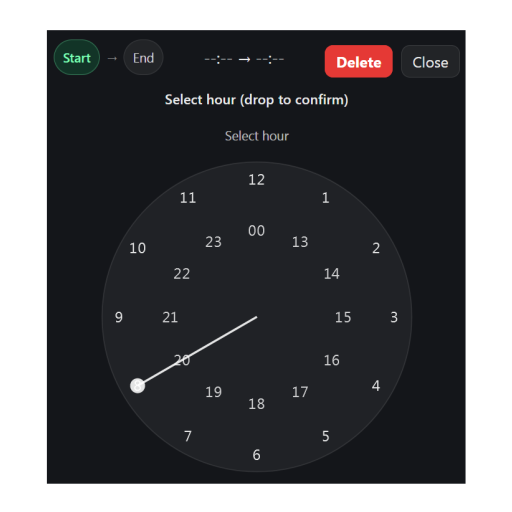
Az Idő hozzáadása funkció gyors és intuitív módon teszi lehetővé az időpontok beállítását asztali és mobil eszközökön egyaránt.
Idő hozzáadásához vagy módosításához egyszerűen kattints duplán az Idő oszlop egyik cellájára. Megjelenik egy óra, amellyel pontosan beállíthatod az órát és a perceket.
Asztali gépen az időt az óramutatók egérrel történő húzásával állítod be. Mobil eszközökön ugyanígy működik — csak az ujjadat használod az egér helyett.
Ha hibázol, az időt könnyedén eltávolíthatod az óra jobb felső sarkában található Törlés gombbal.
Idő eltávolítása (több cella)
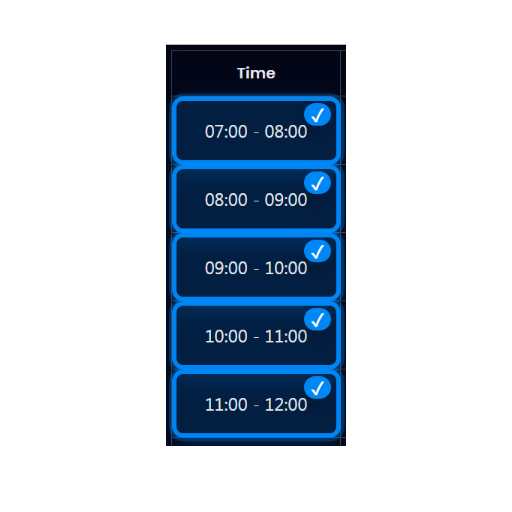
Asztali eszközökön létezik egy alternatív mód is az Idő oszlopból történő időpontok eltávolítására.
Egyetlen időpontot vagy több időpontot is törölhetsz egyszerre. Ehhez tartsd lenyomva a Ctrl billentyűt (bal vagy jobb – ahogy kényelmes), majd jelöld ki az eltávolítandó időcellákat.
Kijelölés után nyomd meg a Backspace vagy a Delete billentyűt a billentyűzeten az időpontok azonnali eltávolításához. Ez a módszer különösen hasznos, ha több időbejegyzést szeretnél gyorsan törölni vagy módosítani egyszerre.
