
Oriëntatie (Staand / Liggend)
Met de knop Oriëntatie kunt u de roostertabel wisselen tussen staande en liggende weergave.
Met één klik wordt de tabel ingesteld op staande modus en met de volgende klik op liggende modus, waardoor meer horizontale ruimte ontstaat voor bredere roosters of afdrukken.
Deze functie is alleen beschikbaar op desktopapparaten. Op mobiele apparaten is het wisselen van oriëntatie uitgeschakeld, omdat de tabel een kolomgebaseerde lay-out gebruikt die staande en liggende modi niet ondersteunt.

Tabelstructuur (Rijen en kolommen toevoegen / verwijderen)
Met de hulpmiddelen voor Tabelstructuur kun je de lay-out van de roostertabel aanpassen door rijen en kolommen toe te voegen of te verwijderen.
Je kunt Kolom toevoegen of Kolom verwijderen gebruiken om het aantal dagen of secties te wijzigen, en Rij toevoegen of Rij verwijderen om de tijdvakken of items aan te passen.
Deze acties hebben alleen invloed op de structuur van de tabel. Alle wijzigingen worden direct toegepast, waardoor je volledige controle hebt over de grootte en lay-out van de tabel.
Kleuren en achtergrond
Met de hulpmiddelen Kleuren en achtergrond kun je het visuele uiterlijk van de roostertabel aanpassen.
Je kunt de tekstkleur wijzigen, een celkleur instellen of een tabelachtergrondkleur toepassen die van invloed is op de hele tabel.
De optie Kleur toepassen op achtergrond voegt een transparante kleuroverlay toe, die vooral goed werkt bij het gebruik van een achtergrondafbeelding en het contrast en de leesbaarheid verbetert.
Met Achtergrondafbeelding toevoegen kun je je favoriete afbeelding achter de tabel plaatsen – of het nu een landschap, een inspirerend figuur of iets persoonlijks is.
De knop Achtergrond resetten verwijdert de achtergrondafbeelding, terwijl Tabelkleur resetten alle toegepaste kleuren wist, inclusief celkleuren, tabelachtergrond en transparante overlays.
Tabelranden
Met de opties voor Tabelranden kun je bepalen hoe de tabellijnen eruitzien.
Met Lijndikte kun je de dikte van de tabelranden aanpassen om het raster subtieler of duidelijker te maken.
Met de optie Lijnkleur kun je de kleur van de randen wijzigen, zodat de tabel beter aansluit bij het algehele ontwerp of de leesbaarheid verbetert.

Tekststijl
Met het paneel Tekststijl kun je bepalen hoe tekst binnen de tabelcellen wordt weergegeven.
Je kunt vet, cursief of onderstreept opmaken, de tekstuitlijning aanpassen (links, midden, rechts of uitgevuld), een lettertypefamilie kiezen en de lettergrootte wijzigen.
Alle tekststijlopties zijn gegroepeerd in één paneel, waardoor het eenvoudig is om de tabel te formatteren voor duidelijkheid, nadruk of visuele consistentie.
Opslaan als PDF
Met de functie Opslaan als PDF kun je de roostertabel exporteren als een PDF-bestand, klaar om te printen of te delen.
Deze optie is alleen beschikbaar op desktopapparaten, waar de tabel in de volledige lay-out wordt weergegeven. Op mobiele apparaten is het exporteren naar PDF uitgeschakeld, omdat de tabel een kolomgebaseerde weergave gebruikt die niet geschikt is voor een nauwkeurige PDF-generatie.

Tabel wissen
De optie Tabel wissen verwijdert alle inhoud en opmaak uit de tabel.
Deze actie wist alles in één keer, inclusief tekst, kleuren, lettertypen, achtergronden en pictogrammen. Zorg ervoor dat je echt opnieuw wilt beginnen voordat je dit gebruikt, want alle huidige wijzigingen en aanpassingen worden permanent verwijderd.

JSON exporteren (automatisch opslaan)
De tabel slaat je werk automatisch op, zodat je je rooster stap voor stap kunt maken zonder bang te zijn iets te verliezen.
Je kunt de pagina sluiten en later terugkomen – je tabel staat er nog precies zoals je hem hebt achtergelaten. Geen account, geen knoppen om op te klikken, alles gebeurt automatisch op de achtergrond.

JSON importeren
Met de optie Importeren kun je een eerder opgeslagen bestand laden en verder werken aan je tabel.
Je selecteert eenvoudig het bestand en de volledige tabel wordt hersteld — inclusief tekst, kleuren, lay-out en alle andere instellingen. Zo kun je je werk precies hervatten waar je was gebleven, zelfs op een andere computer.
De bestandsnaam kan JSON bevatten, maar je hoeft niets technisch te begrijpen. Het is gewoon een veilig bestand waarin je tabel wordt opgeslagen.

Donkere modus / Lichte modus
Met Donkere modus / Lichte modus kun je schakelen tussen een donkere en lichte visuele stijl voor de tabel en de algehele lay-out.
De gekozen modus beïnvloedt hoe de tabel eruitziet op het scherm en bij het afdrukken, zodat je de versie kunt kiezen die prettiger is om mee te werken of beter geschikt is voor printen

Delen
Met de functie Delen kun je Planzeo eenvoudig met anderen delen.
Op desktop opent één klik een deelvenster met beschikbare platforms en opties. Op mobiele apparaten opent lang indrukken van het pictogram Delen het deelpaneel, terwijl één tik op Android de systeemdeelopties opent.
Als je Planzeo handig vindt, deel het gerust met vrienden, studenten of collega’s — zo help je anderen om de tool te ontdekken.

Cellen markeren
Met de functie Cellen markeren kun je belangrijke dagen, gebeurtenissen of notities markeren met pictogrammen.
Selecteer eerst de cel die je wilt markeren. Klik daarna op het pictogram Cellen markeren en kies het symbool dat het beste past bij de gebeurtenis of het belang ervan.
Deze functie werkt op dezelfde manier op desktop- en mobiele apparaten, zodat je cellen eenvoudig kunt markeren op elk scherm.
Pictogrammen kunnen op elk moment worden verwijderd via Markeringen verwijderen in het paneel of door Gegevens wissen te gebruiken, waarmee alles uit de tabel wordt verwijderd.
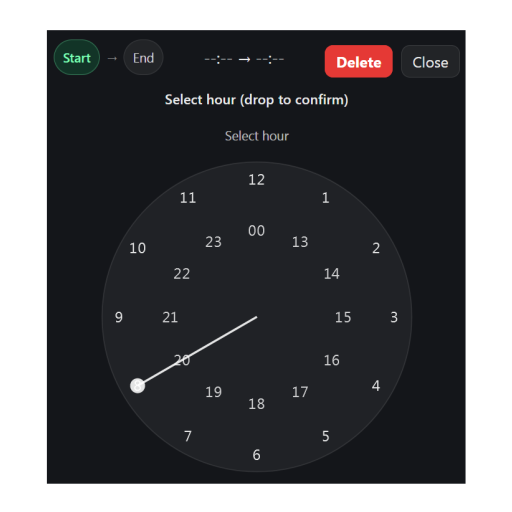
Tijd toevoegen
Met de functie Tijd toevoegen kun je tijden snel en intuïtief instellen, zowel op desktop als op mobiele apparaten.
Om een tijd toe te voegen of te wijzigen, dubbelklik je eenvoudig op de cel in de kolom Tijd. Er verschijnt een klok waarmee je het exacte uur en de minuten kunt instellen.
Op desktop pas je de tijd aan door de wijzers van de klok met de muis te slepen. Op mobiele apparaten werkt het hetzelfde — je gebruikt gewoon je vinger in plaats van de muis.
Als je een fout maakt, kun je de tijd eenvoudig verwijderen met de knop Verwijderen in de rechterbovenhoek van de klok.
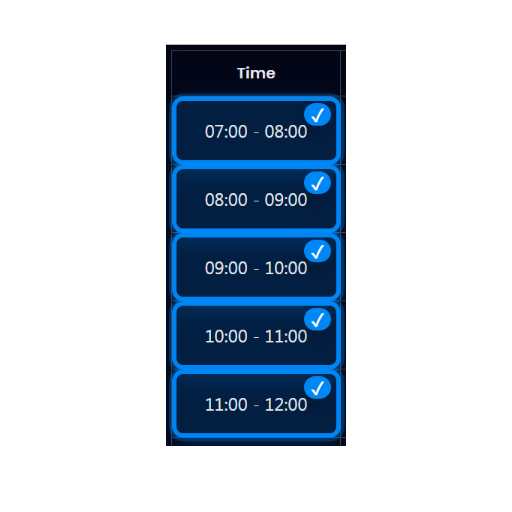
Tijd verwijderen (meerdere cellen)
Op desktopapparaten is er ook een alternatieve manier om tijden uit de kolom Tijd te verwijderen.
Je kunt één tijdstip of meerdere tijden tegelijk verwijderen. Houd hiervoor de Ctrl-toets ingedrukt (links of rechts, wat je prettig vindt) en selecteer de tijdcellen die je wilt wissen.
Zodra ze zijn geselecteerd, druk je op Backspace of Delete op je toetsenbord om de tijden direct te verwijderen. Deze methode is vooral handig wanneer je meerdere tijdsinvoeren snel wilt opschonen of aanpassen.
