
Orientamento (Verticale / Orizzontale)
Il pulsante Orientamento consente di passare la tabella dell’orario tra il layout verticale e orizzontale.
Un clic imposta la tabella in modalità verticale e il clic successivo la passa in modalità orizzontale, offrendo più spazio orizzontale per orari più ampi o per la stampa.
Questa funzione è disponibile solo sui dispositivi desktop. Sui dispositivi mobili, il cambio di orientamento è disattivato perché la tabella utilizza un layout basato su colonne che non supporta le modalità verticale e orizzontale.

Struttura della tabella (Aggiungi / Rimuovi righe e colonne)
Gli strumenti Struttura della tabella consentono di regolare il layout della tabella dell’orario aggiungendo o rimuovendo righe e colonne.
Puoi usare Aggiungi colonna o Rimuovi colonna per cambiare il numero di giorni o sezioni e Aggiungi riga o Rimuovi riga per modificare le fasce orarie o le voci.
Queste azioni influiscono solo sulla struttura della tabella. Tutte le modifiche vengono applicate immediatamente, offrendoti il pieno controllo sulle dimensioni e sul layout della tabella.
Colori e sfondo
Gli strumenti Colori e sfondo consentono di personalizzare l’aspetto visivo della tabella dell’orario.
Puoi cambiare il colore del testo, impostare il colore delle celle o applicare un colore di sfondo della tabella che influisce sull’intera tabella.
L’opzione Applica colore allo sfondo aggiunge una sovrapposizione di colore trasparente, particolarmente efficace quando si utilizza un’immagine di sfondo, migliorando il contrasto e la leggibilità.
Con Aggiungi immagine di sfondo puoi posizionare la tua immagine preferita dietro la tabella, che sia un paesaggio, una figura ispiratrice o qualcosa di personale.
Il pulsante Reimposta sfondo rimuove l’immagine di sfondo, mentre Reimposta colore tabella cancella tutti i colori applicati, inclusi i colori delle celle, lo sfondo della tabella e le sovrapposizioni trasparenti.
Bordi della tabella
Le opzioni Bordi della tabella ti consentono di controllare l’aspetto delle linee della tabella.
Con Spessore linea puoi regolare lo spessore dei bordi della tabella per rendere la griglia più discreta o più visibile.
L’opzione Colore linea consente di cambiare il colore dei bordi, aiutando la tabella ad adattarsi meglio al design complessivo o a migliorare la leggibilità.

Stile del testo
Il pannello Stile del testo consente di controllare l’aspetto del testo all’interno delle celle della tabella.
Puoi applicare la formattazione in grassetto, corsivo o sottolineato, regolare l’allineamento del testo (sinistra, centro, destra o giustificato), scegliere una famiglia di caratteri e modificare la dimensione del carattere.
Tutte le opzioni di stile del testo sono raccolte in un unico pannello, rendendo semplice formattare la tabella per chiarezza, enfasi o coerenza visiva.
Salva come PDF
La funzione Salva come PDF consente di esportare la tabella dell’orario come file PDF, pronta per la stampa o la condivisione.
Questa opzione è disponibile solo sui dispositivi desktop, dove la tabella viene visualizzata nel layout completo. Sui dispositivi mobili, l’esportazione in PDF è disabilitata, poiché la tabella utilizza una visualizzazione basata su colonne non adatta a una generazione accurata del PDF.

Svuota tabella
L’opzione Svuota tabella rimuove tutto il contenuto e la formattazione dalla tabella.
Questa azione cancella tutto in una sola volta, inclusi testo, colori, caratteri, sfondi e icone. Prima di utilizzarla, assicurati di voler davvero ricominciare, poiché tutte le modifiche e personalizzazioni attuali verranno rimosse in modo permanente.

Esporta JSON (salvataggio automatico)
La tabella salva automaticamente il tuo lavoro, permettendoti di creare l’orario passo dopo passo senza preoccuparti di perdere nulla.
Puoi chiudere la pagina e tornare più tardi: la tua tabella sarà ancora lì, esattamente come l’hai lasciata. Nessun account, nessun pulsante da cliccare, tutto avviene automaticamente in background.

Importa JSON
L’opzione Importa consente di caricare un file salvato in precedenza e continuare a lavorare sulla tabella.
Basta selezionare il file e l’intera tabella viene ripristinata, inclusi testo, colori, layout e tutte le altre impostazioni. È un modo semplice per riprendere il lavoro esattamente da dove l’avevi lasciato, anche su un altro computer.
Il nome del file può includere JSON, ma non c’è nulla di tecnico da capire. È semplicemente un file sicuro che memorizza la tua tabella.

Modalità scura / Modalità chiara
La Modalità scura / Modalità chiara consente di passare tra uno stile visivo scuro e chiaro per la tabella e il layout generale.
La modalità selezionata influisce sull’aspetto della tabella sullo schermo e in fase di stampa, permettendoti di scegliere la versione più comoda per lavorare o più adatta alla stampa.

Condividere
La funzione Condividi rende facile condividere Planzeo con altri.
Su desktop, un singolo clic apre una finestra di condivisione con le piattaforme e le opzioni disponibili. Sui dispositivi mobili, tieni premuta l’icona Condividi per aprire il pannello di condivisione, mentre un singolo tocco apre le opzioni di condivisione di sistema su Android.
Se trovi Planzeo utile, sentiti libero di condividerlo con amici, studenti o colleghi — aiuta davvero altre persone a scoprire lo strumento.

Contrassegna celle
La funzione Contrassegna celle consente di evidenziare giorni importanti, eventi o note utilizzando le icone.
Per prima cosa seleziona la cella che desideri contrassegnare. Poi fai clic sull’icona Contrassegna celle e scegli il simbolo che rappresenta meglio l’evento o la sua importanza.
Questa funzione funziona allo stesso modo su dispositivi desktop e mobili, consentendoti di contrassegnare facilmente le celle su qualsiasi schermo.
Le icone possono essere rimosse in qualsiasi momento utilizzando Rimuovi contrassegni nel pannello o tramite Cancella dati, che rimuove tutto dalla tabella.
Aggiungi orario
La funzione Aggiungi orario consente di impostare gli orari in modo rapido e intuitivo, sia su desktop che su dispositivi mobili.
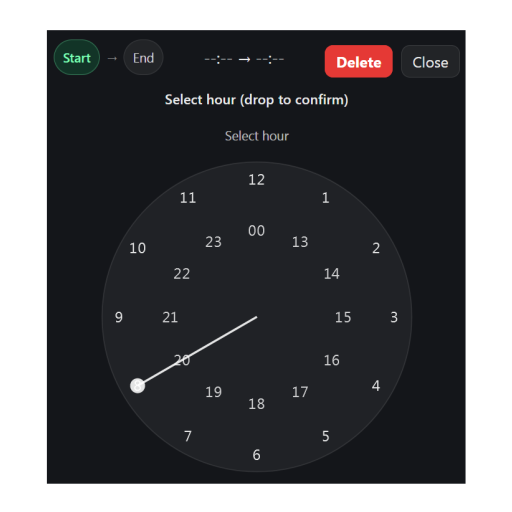
Per aggiungere o modificare un orario, fai semplicemente doppio clic sulla cella nella colonna Orario. Apparirà un orologio che ti consentirà di impostare l’ora e i minuti esatti.
Su desktop, regoli l’orario trascinando le lancette dell’orologio con il mouse. Sui dispositivi mobili funziona allo stesso modo — usi semplicemente il dito invece del mouse.
Se commetti un errore, puoi rimuovere facilmente l’orario utilizzando il pulsante Elimina nell’angolo in alto a destra dell’orologio.
Rimuovi orario (più celle)
Sui dispositivi desktop è disponibile anche un metodo alternativo per rimuovere gli orari dalla colonna Orario.
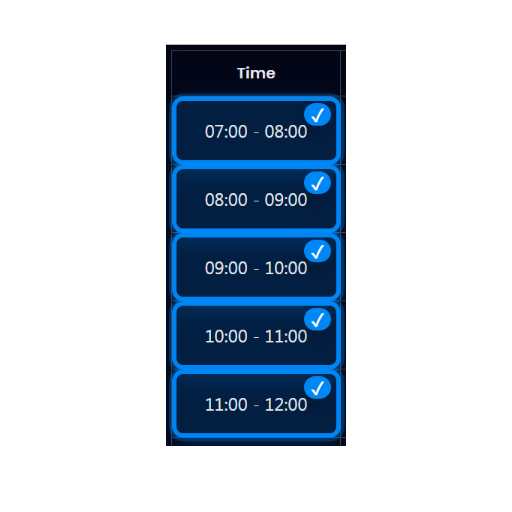
Puoi eliminare un singolo orario o più orari contemporaneamente. Per farlo, tieni premuto il tasto Ctrl (sinistro o destro, a tua scelta) e seleziona le celle dell’orario da cancellare.
Una volta selezionati, premi Backspace o Delete sulla tastiera per rimuovere immediatamente gli orari. Questo metodo è particolarmente utile quando vuoi pulire o modificare rapidamente più voci di tempo contemporaneamente.
