
Orientace (Na výšku / Na šířku)
Tlačítko Orientace umožňuje přepínat tabulku rozvrhu mezi rozložením na výšku a na šířku.
Jedním kliknutím se tabulka nastaví do režimu na výšku a dalším kliknutím se přepne na šířku, čímž získáte více vodorovného prostoru pro širší rozvrhy nebo tisk.
Tato funkce je dostupná pouze na stolních zařízeních. Na mobilních zařízeních je přepínání orientace vypnuto, protože tabulka používá sloupcové rozvržení, které nepodporuje režimy na výšku a na šířku.

Struktura tabulky (Přidat / Odebrat řádky a sloupce)
Nástroje Struktura tabulky umožňují upravit rozvržení tabulky rozvrhu přidáváním nebo odebíráním řádků a sloupců.
Pomocí Přidat sloupec nebo Odebrat sloupec můžete změnit počet dní nebo sekcí a pomocí Přidat řádek nebo Odebrat řádek upravit časové úseky nebo položky.
Tyto akce ovlivňují pouze strukturu tabulky. Všechny změny se aplikují okamžitě a poskytují plnou kontrolu nad velikostí a rozložením tabulky.
Barvy a pozadí
Nástroje Barvy a pozadí umožňují přizpůsobit vizuální vzhled tabulky rozvrhu.
Můžete změnit barvu textu, nastavit barvu buněk nebo použít barvu pozadí tabulky, která ovlivní celou tabulku.
Možnost Použít barvu na pozadí přidá průhlednou barevnou vrstvu, která funguje obzvlášť dobře při použití obrázku na pozadí a zlepšuje kontrast i čitelnost.
Pomocí funkce Přidat obrázek na pozadí můžete umístit svůj oblíbený obrázek za tabulku – ať už jde o krajinu, inspirativní postavu nebo něco osobního.
Tlačítko Resetovat pozadí odstraní obrázek pozadí, zatímco Resetovat barvy tabulky vymaže všechny použité barvy, včetně zabarvení buněk, pozadí tabulky a všech průhledných překryvů.
Okraje tabulky
Možnosti Okraje tabulky vám umožňují ovládat vzhled čar tabulky.
Pomocí Tloušťky čáry můžete upravit tloušťku okrajů tabulky tak, aby byla mřížka jemnější nebo výraznější.
Možnost Barva čáry umožňuje změnit barvu okrajů, aby tabulka lépe ladila s celkovým designem nebo byla čitelnější.

Styl textu
Panel Styl textu umožňuje ovládat, jak se text zobrazuje uvnitř buněk tabulky.
Můžete použít tučné, kurzívní nebo podtržené formátování, upravit zarovnání textu (vlevo, na střed, vpravo nebo do bloku), zvolit rodinu písma a změnit velikost písma.
Všechny možnosti stylování textu jsou seskupeny v jednom panelu, což usnadňuje formátování tabulky pro lepší přehlednost, zdůraznění nebo vizuální konzistenci.

Uložit jako PDF
Funkce Uložit jako PDF umožňuje exportovat tabulku rozvrhu jako soubor PDF, připravený k tisku nebo sdílení.
Tato možnost je dostupná pouze na stolních zařízeních, kde je tabulka zobrazena v plném rozvržení. Na mobilních zařízeních je export do PDF vypnutý, protože tabulka používá sloupcové zobrazení, které není vhodné pro přesné generování PDF.

Vymazat tabulku
Možnost Vymazat tabulku odstraní veškerý obsah a stylování z tabulky.
Tato akce vymaže vše najednou, včetně textu, barev, písem, pozadí a ikon. Před použitím se ujistěte, že opravdu chcete začít znovu, protože všechny aktuální změny a úpravy budou trvale odstraněny.

Export JSON (automatické ukládání)
Tabulka ukládá vaši práci automaticky, takže můžete vytvářet rozvrh krok za krokem bez obav ze ztráty dat.
Stránku můžete zavřít a vrátit se později – tabulka tam bude přesně taková, jak jste ji zanechali. Žádný účet, žádná tlačítka, vše probíhá automaticky na pozadí.

Import JSON
Možnost Import vám umožňuje načíst dříve uložený soubor a pokračovat v práci na tabulce.
Stačí vybrat soubor a celá tabulka se obnoví – včetně textu, barev, rozložení a všech ostatních nastavení. Je to snadný způsob, jak pokračovat přesně tam, kde jste skončili, i na jiném počítači.
Název souboru může obsahovat JSON, ale není třeba ničemu technickému rozumět. Je to jen bezpečný soubor, který ukládá vaši tabulku.

Tmavý režim / Světlý režim
Tmavý režim / Světlý režim umožňuje přepínat mezi tmavým a světlým vizuálním stylem tabulky i celého rozvržení.
Zvolený režim ovlivňuje vzhled tabulky na obrazovce i při tisku, takže si můžete vybrat verzi, která je pohodlnější pro práci nebo vhodnější pro tisk.

Sdílet
Funkce Sdílení usnadňuje sdílení Planzeo s ostatními.
Na desktopu otevře jedno kliknutí okno sdílení s dostupnými platformami a možnostmi. Na mobilních zařízeních otevře panel sdílení dlouhé stisknutí ikony Sdílení, zatímco jedno klepnutí otevře systémové možnosti sdílení v Androidu.
Pokud vám Planzeo přijde užitečné, klidně ho sdílejte s přáteli, studenty nebo kolegy – opravdu to pomáhá ostatním tento nástroj objevit.

Označit buňky
Funkce Označit buňky umožňuje zvýraznit důležité dny, události nebo poznámky pomocí ikon.
Nejprve vyberte buňku, kterou chcete označit. Poté klikněte na ikonu Označit buňky a zvolte symbol, který nejlépe vystihuje událost nebo její důležitost.
Tato funkce funguje stejným způsobem na desktopových i mobilních zařízeních, takže můžete buňky snadno označovat na jakékoli obrazovce.
Ikony lze kdykoli odstranit pomocí možnosti Odebrat značky v panelu nebo použitím Vymazat data, které odstraní vše z tabulky.
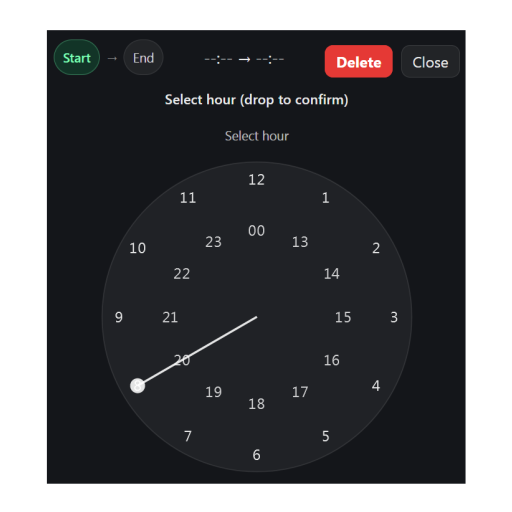
Přidat čas
Funkce Přidat čas umožňuje nastavit hodiny rychlým a intuitivním způsobem na desktopových i mobilních zařízeních.
Chcete-li přidat nebo změnit čas, jednoduše dvakrát klikněte na buňku ve sloupci Čas. Zobrazí se hodiny, které vám umožní nastavit přesnou hodinu a minuty.
Na desktopu nastavujete čas tažením ručiček myší. Na mobilních zařízeních to funguje stejně – místo myši použijete prst.
Pokud uděláte chybu, můžete čas snadno odstranit pomocí tlačítka Smazat v pravém horním rohu hodin.
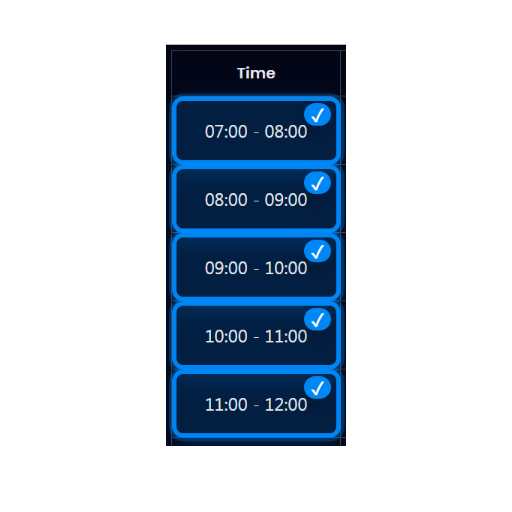
Odebrat čas (více buněk)
Na desktopových zařízeních existuje také alternativní způsob, jak odstranit časy ze sloupce Čas.
Můžete odstranit jeden čas nebo více časů najednou. Stačí podržet klávesu Ctrl (levou nebo pravou – podle preference) a vybrat časové buňky, které chcete vymazat.
Po výběru stiskněte klávesu Backspace nebo Delete na klávesnici a časy se okamžitě odstraní. Tato metoda je obzvlášť užitečná, pokud chcete rychle vyčistit nebo upravit více časových položek najednou.
