
Ausrichtung (Hochformat / Querformat)
Mit der Schaltfläche „Ausrichtung“ können Sie die Stundenplantabelle zwischen Hochformat und Querformat umschalten.
Ein Klick stellt die Tabelle auf Hochformat um, der nächste Klick wechselt zum Querformat und bietet mehr horizontalen Platz für breitere Stundenpläne oder den Druck.
Diese Funktion ist nur auf Desktop-Geräten verfügbar. Auf mobilen Geräten ist der Wechsel der Ausrichtung deaktiviert, da die Tabelle ein spaltenbasiertes Layout verwendet, das Hoch- und Querformat nicht unterstützt.

Tabellenstruktur (Zeilen und Spalten hinzufügen / entfernen)
Mit den Werkzeugen zur Tabellenstruktur können Sie das Layout der Stundenplantabelle anpassen, indem Sie Zeilen und Spalten hinzufügen oder entfernen.
Mit Hinzufügen von Spalten oder Entfernen von Spalten können Sie die Anzahl der Tage oder Abschnitte ändern, und mit Hinzufügen von Zeilen oder Entfernen von Zeilen die Zeitfenster oder Einträge anpassen.
Diese Aktionen betreffen nur die Struktur der Tabelle. Alle Änderungen werden sofort angewendet und geben Ihnen volle Kontrolle über Größe und Layout der Tabelle.
Farben & Hintergrund
Mit den Werkzeugen Farben & Hintergrund können Sie das visuelle Erscheinungsbild der Stundenplantabelle anpassen.
Sie können die Textfarbe ändern, eine Zellenfarbe festlegen oder eine Tabellenhintergrundfarbe anwenden, die die gesamte Tabelle betrifft.
Die Option „Farbe auf Hintergrund anwenden“ fügt eine transparente Farbüberlagerung hinzu, die besonders gut bei der Verwendung eines Hintergrundbildes funktioniert und Kontrast sowie Lesbarkeit verbessert.
Mit „Hintergrundbild hinzufügen“ können Sie Ihr Lieblingsbild hinter der Tabelle platzieren – sei es eine Landschaft, eine inspirierende Person oder etwas Persönliches.
Die Schaltfläche „Hintergrund zurücksetzen“ entfernt das Hintergrundbild, während „Tabellenfarbe zurücksetzen“ alle angewendeten Farben löscht, einschließlich Zellenfarben, Tabellenhintergrund und transparenter Überlagerungen.
Tabellenränder
Mit den Optionen für Tabellenränder können Sie das Aussehen der Tabellenlinien steuern.
Mit der Linienstärke können Sie die Dicke der Tabellenränder anpassen, um das Raster dezenter oder sichtbarer zu machen.
Mit der Option Linienfarbe können Sie die Farbe der Ränder ändern, sodass die Tabelle besser zum Gesamtdesign passt oder die Lesbarkeit verbessert wird.

Textstil
Mit dem Panel „Textstil“ können Sie steuern, wie Text innerhalb der Tabellenzellen angezeigt wird.
Sie können Fett-, Kursiv- oder Unterstreichungsformatierung anwenden, die Textausrichtung (links, zentriert, rechts oder Blocksatz) anpassen, eine Schriftfamilie auswählen und die Schriftgröße ändern.
Alle Textformatierungsoptionen sind in einem Panel zusammengefasst, sodass sich die Tabelle leicht für Klarheit, Hervorhebung oder visuelle Konsistenz formatieren lässt.
Als PDF speichern
Mit der Funktion „Als PDF speichern“ können Sie die Stundenplantabelle als PDF-Datei exportieren, bereit zum Drucken oder Teilen.
Diese Option ist nur auf Desktop-Geräten verfügbar, auf denen die Tabelle in ihrem vollständigen Layout angezeigt wird. Auf Mobilgeräten ist der PDF-Export deaktiviert, da die Tabelle eine spaltenbasierte Ansicht verwendet, die für eine präzise PDF-Erstellung nicht geeignet ist.

Tabelle leeren
Die Option „Tabelle leeren“ entfernt sämtlichen Inhalt und alle Formatierungen aus der Tabelle.
Diese Aktion löscht alles auf einmal, einschließlich Text, Farben, Schriften, Hintergründe und Symbole. Vergewissern Sie sich vor der Verwendung, dass Sie wirklich neu beginnen möchten, da alle aktuellen Änderungen und Anpassungen dauerhaft entfernt werden.

JSON exportieren (automatisches Speichern)
Die Tabelle speichert Ihre Arbeit automatisch, sodass Sie Ihren Stundenplan Schritt für Schritt erstellen können, ohne sich um Datenverlust sorgen zu müssen.
Sie können die Seite schließen und später zurückkehren – Ihre Tabelle ist genau so wieder da, wie Sie sie verlassen haben. Kein Konto, keine Klicks, alles läuft automatisch im Hintergrund.

JSON importieren
Mit der Import-Option können Sie eine zuvor gespeicherte Datei laden und Ihre Arbeit an der Tabelle fortsetzen.
Sie wählen einfach die Datei aus, und die gesamte Tabelle wird wiederhergestellt – einschließlich Text, Farben, Layout und aller weiteren Einstellungen. So können Sie Ihre Arbeit genau dort fortsetzen, wo Sie aufgehört haben, sogar auf einem anderen Computer.
Der Dateiname kann JSON enthalten, aber Sie müssen nichts Technisches verstehen. Es handelt sich einfach um eine sichere Datei, die Ihre Tabelle speichert.

Dunkler Modus / Heller Modus
Mit Dunkler Modus / Heller Modus können Sie zwischen einem dunklen und einem hellen visuellen Stil für die Tabelle und das gesamte Layout wechseln.
Der gewählte Modus beeinflusst das Erscheinungsbild der Tabelle auf dem Bildschirm und beim Drucken, sodass Sie die Version wählen können, die angenehmer zu bearbeiten oder besser für den Druck geeignet ist.

Teilen
Die Teilen-Funktion macht es einfach, Planzeo mit anderen zu teilen.
Auf dem Desktop öffnet ein einzelner Klick ein Freigabefenster mit verfügbaren Plattformen und Optionen. Auf Mobilgeräten öffnet ein langes Drücken des Teilen-Symbols das Freigabefeld, während ein einzelnes Tippen auf Android die systemweiten Freigabeoptionen öffnet.
Wenn Sie Planzeo hilfreich finden, teilen Sie es gerne mit Freunden, Schülern oder Kollegen – so helfen Sie anderen, das Tool zu entdecken.

Zellen markieren
Mit der Funktion Zellen markieren können Sie wichtige Tage, Ereignisse oder Notizen mithilfe von Symbolen hervorheben.
Wählen Sie zunächst die Zelle aus, die Sie markieren möchten. Klicken Sie anschließend auf das Symbol Zellen markieren und wählen Sie das Symbol, das das Ereignis oder die Bedeutung am besten darstellt.
Diese Funktion funktioniert auf Desktop- und Mobilgeräten auf die gleiche Weise, sodass Sie Zellen auf jedem Bildschirm einfach markieren können.
Symbole können jederzeit über „Markierungen entfernen“ im Panel oder über „Daten löschen“, wodurch alles aus der Tabelle entfernt wird, gelöscht werden.
Zeit hinzufügen
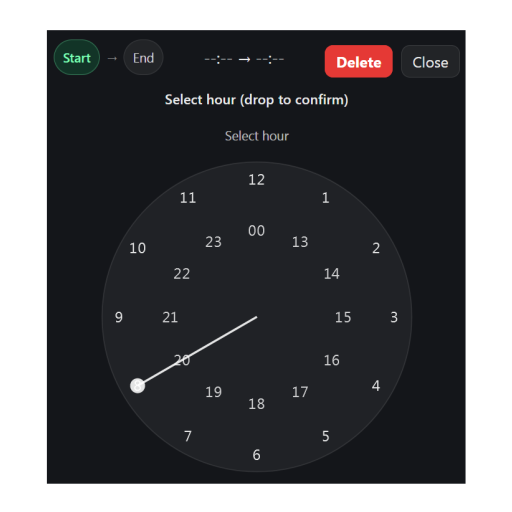
Mit der Funktion Zeit hinzufügen können Sie Zeiten schnell und intuitiv festlegen – sowohl auf Desktop- als auch auf Mobilgeräten.
Um eine Zeit hinzuzufügen oder zu ändern, doppelklicken Sie einfach auf die Zelle in der Zeitspalte. Eine Uhr erscheint, mit der Sie Stunde und Minuten genau einstellen können.
Auf dem Desktop stellen Sie die Zeit ein, indem Sie die Zeiger mit der Maus ziehen. Auf Mobilgeräten funktioniert es genauso – Sie verwenden einfach Ihren Finger statt der Maus.
Wenn Sie einen Fehler machen, können Sie die Zeit ganz einfach über die Schaltfläche Löschen oben rechts an der Uhr entfernen.
Zeit entfernen (mehrere Zellen)
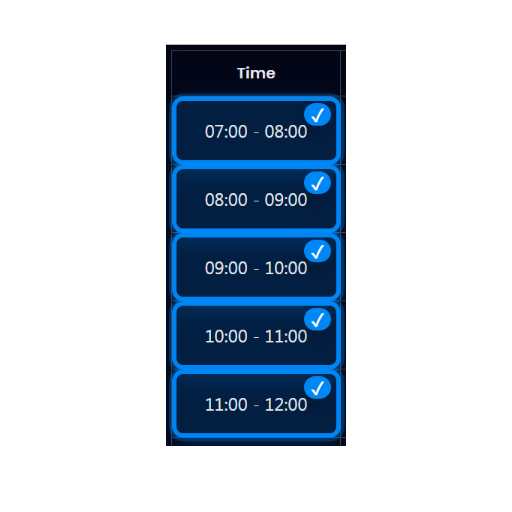
Auf Desktop-Geräten gibt es außerdem eine alternative Möglichkeit, Zeiten aus der Zeitspalte zu entfernen.
Sie können eine einzelne Zeit oder mehrere Zeiten gleichzeitig löschen. Halten Sie dazu die Strg-Taste (links oder rechts – je nach Vorliebe) gedrückt und wählen Sie die Zeit-Zellen aus, die Sie löschen möchten.
Drücken Sie nach der Auswahl die Taste Backspace oder Entf auf Ihrer Tastatur, um die Zeiten sofort zu entfernen. Diese Methode ist besonders praktisch, wenn Sie mehrere Zeitangaben schnell bereinigen oder anpassen möchten.
