

Προσανατολισμός (Κατακόρυφα / Οριζόντια)
Το κουμπί Προσανατολισμός σάς επιτρέπει να αλλάζετε τον πίνακα προγράμματος μεταξύ κατακόρυφης και οριζόντιας διάταξης.
Με ένα κλικ ο πίνακας ορίζεται σε κατακόρυφη λειτουργία και με το επόμενο κλικ μεταβαίνει σε οριζόντια, προσφέροντας περισσότερο οριζόντιο χώρο για ευρύτερα προγράμματα ή εκτύπωση.
Αυτή η λειτουργία είναι διαθέσιμη μόνο σε επιτραπέζιες συσκευές. Στις κινητές συσκευές η εναλλαγή προσανατολισμού είναι απενεργοποιημένη, επειδή ο πίνακας χρησιμοποιεί διάταξη βασισμένη σε στήλες που δεν υποστηρίζει κατακόρυφη και οριζόντια λειτουργία.

Δομή πίνακα (Προσθήκη / Αφαίρεση γραμμών και στηλών)
Τα εργαλεία Δομή πίνακα σάς επιτρέπουν να προσαρμόσετε τη διάταξη του πίνακα προγράμματος προσθέτοντας ή αφαιρώντας γραμμές και στήλες.
Μπορείτε να χρησιμοποιήσετε τα Προσθήκη στήλης ή Αφαίρεση στήλης για να αλλάξετε τον αριθμό των ημερών ή των ενοτήτων και τα Προσθήκη γραμμής ή Αφαίρεση γραμμής για να τροποποιήσετε τα χρονικά διαστήματα ή τις καταχωρήσεις.
Αυτές οι ενέργειες επηρεάζουν μόνο τη δομή του πίνακα. Όλες οι αλλαγές εφαρμόζονται άμεσα, παρέχοντάς σας πλήρη έλεγχο του μεγέθους και της διάταξης του πίνακα.

Χρώματα & Φόντο
Τα εργαλεία Χρώματα & Φόντο σάς επιτρέπουν να προσαρμόσετε την οπτική εμφάνιση του πίνακα προγράμματος.
Μπορείτε να αλλάξετε το χρώμα του κειμένου, να ορίσετε χρώμα κελιού ή να εφαρμόσετε χρώμα φόντου πίνακα που επηρεάζει ολόκληρο τον πίνακα.
Η επιλογή Εφαρμογή χρώματος στο φόντο προσθέτει ένα διαφανές έγχρωμο επίστρωμα, το οποίο λειτουργεί ιδιαίτερα καλά όταν χρησιμοποιείται εικόνα φόντου, βελτιώνοντας την αντίθεση και την αναγνωσιμότητα.
Με την επιλογή Προσθήκη εικόνας φόντου μπορείτε να τοποθετήσετε την αγαπημένη σας εικόνα πίσω από τον πίνακα – είτε πρόκειται για τοπίο, μια εμπνευσμένη μορφή ή κάτι προσωπικό.
Το κουμπί Επαναφορά φόντου αφαιρεί την εικόνα φόντου, ενώ το Επαναφορά χρώματος πίνακα καταργεί όλα τα εφαρμοσμένα χρώματα, συμπεριλαμβανομένων των χρωμάτων κελιών, του φόντου πίνακα και τυχόν διαφανών επικαλύψεων.

Περιγράμματα πίνακα
Οι επιλογές Περιγραμμάτων πίνακα σάς επιτρέπουν να ελέγχετε την εμφάνιση των γραμμών του πίνακα.
Με το Πάχος γραμμής μπορείτε να ρυθμίσετε το πάχος των περιγραμμάτων του πίνακα ώστε το πλέγμα να είναι πιο διακριτικό ή πιο εμφανές.
Η επιλογή Χρώμα γραμμής σάς επιτρέπει να αλλάξετε το χρώμα των περιγραμμάτων, ώστε ο πίνακας να ταιριάζει καλύτερα με τον συνολικό σχεδιασμό ή να βελτιώνεται η αναγνωσιμότητα.

Στυλ κειμένου
Ο πίνακας Στυλ κειμένου σάς επιτρέπει να ελέγχετε την εμφάνιση του κειμένου μέσα στα κελιά του πίνακα.
Μπορείτε να εφαρμόσετε έντονη, πλάγια ή υπογραμμισμένη μορφοποίηση, να ρυθμίσετε τη στοίχιση του κειμένου (αριστερά, κέντρο, δεξιά ή πλήρη στοίχιση), να επιλέξετε οικογένεια γραμματοσειράς και να αλλάξετε το μέγεθος της γραμματοσειράς.
Όλες οι επιλογές μορφοποίησης κειμένου είναι συγκεντρωμένες σε ένα πάνελ, διευκολύνοντας τη διαμόρφωση του πίνακα για σαφήνεια, έμφαση ή οπτική συνοχή.

Αποθήκευση ως PDF
Η λειτουργία Αποθήκευση ως PDF σάς επιτρέπει να εξάγετε τον πίνακα προγράμματος ως αρχείο PDF, έτοιμο για εκτύπωση ή κοινή χρήση.
Αυτή η επιλογή είναι διαθέσιμη μόνο σε επιτραπέζιες συσκευές, όπου ο πίνακας εμφανίζεται σε πλήρη διάταξη. Σε κινητές συσκευές, η εξαγωγή PDF είναι απενεργοποιημένη, καθώς ο πίνακας χρησιμοποιεί προβολή βασισμένη σε στήλες που δεν είναι κατάλληλη για ακριβή δημιουργία PDF.

Εκκαθάριση πίνακα
Η επιλογή Εκκαθάριση πίνακα αφαιρεί όλο το περιεχόμενο και τη μορφοποίηση από τον πίνακα.
Αυτή η ενέργεια διαγράφει τα πάντα ταυτόχρονα, συμπεριλαμβανομένων του κειμένου, των χρωμάτων, των γραμματοσειρών, των φόντων και των εικονιδίων. Πριν τη χρησιμοποιήσετε, βεβαιωθείτε ότι θέλετε πραγματικά να ξεκινήσετε από την αρχή, καθώς όλες οι τρέχουσες αλλαγές και προσαρμογές θα αφαιρεθούν οριστικά.

Εξαγωγή JSON (αυτόματη αποθήκευση)
Ο πίνακας αποθηκεύει την εργασία σας αυτόματα, ώστε να μπορείτε να δημιουργείτε το πρόγραμμά σας βήμα προς βήμα χωρίς να ανησυχείτε για απώλεια δεδομένων.
Μπορείτε να κλείσετε τη σελίδα και να επιστρέψετε αργότερα – ο πίνακας θα είναι ακριβώς όπως τον αφήσατε. Χωρίς λογαριασμό, χωρίς κουμπιά, όλα γίνονται αυτόματα στο παρασκήνιο.

Εισαγωγή JSON
Η επιλογή Εισαγωγή σάς επιτρέπει να φορτώσετε ένα προηγουμένως αποθηκευμένο αρχείο και να συνεχίσετε την εργασία στον πίνακα.
Απλώς επιλέγετε το αρχείο και ολόκληρος ο πίνακας αποκαθίσταται – συμπεριλαμβανομένων του κειμένου, των χρωμάτων, της διάταξης και όλων των άλλων ρυθμίσεων. Είναι ένας εύκολος τρόπος να συνεχίσετε ακριβώς από εκεί που σταματήσατε, ακόμη και σε άλλον υπολογιστή.
Το όνομα του αρχείου μπορεί να περιέχει το JSON, αλλά δεν χρειάζεται να κατανοήσετε κάτι τεχνικό. Είναι απλώς ένα ασφαλές αρχείο που αποθηκεύει τον πίνακά σας.

Σκοτεινή λειτουργία / Φωτεινή λειτουργία
Η Σκοτεινή λειτουργία / Φωτεινή λειτουργία σάς επιτρέπει να εναλλάσσετε μεταξύ σκοτεινού και φωτεινού οπτικού στυλ για τον πίνακα και τη συνολική διάταξη.
Η επιλεγμένη λειτουργία επηρεάζει την εμφάνιση του πίνακα στην οθόνη και κατά την εκτύπωση, επιτρέποντάς σας να επιλέξετε την έκδοση που είναι πιο άνετη για εργασία ή καταλληλότερη για εκτύπωση.

Μοιράζομαι
Η λειτουργία Κοινή χρήση διευκολύνει την κοινή χρήση του Planzeo με άλλους.
Σε επιτραπέζιους υπολογιστές, ένα μόνο κλικ ανοίγει ένα παράθυρο κοινής χρήσης με διαθέσιμες πλατφόρμες και επιλογές. Σε κινητές συσκευές, πατήστε παρατεταμένα το εικονίδιο Κοινή χρήση για να ανοίξετε τον πίνακα κοινής χρήσης, ενώ ένα απλό πάτημα ανοίγει τις επιλογές κοινής χρήσης του συστήματος στο Android.
Αν θεωρείτε το Planzeo χρήσιμο, μη διστάσετε να το μοιραστείτε με φίλους, μαθητές ή συναδέλφους — βοηθά πραγματικά και άλλους να ανακαλύψουν το εργαλείο.

Επισήμανση κελιών
Η λειτουργία Επισήμανση κελιών σάς επιτρέπει να επισημαίνετε σημαντικές ημέρες, γεγονότα ή σημειώσεις χρησιμοποιώντας εικονίδια.
Αρχικά επιλέξτε το κελί που θέλετε να επισημάνετε. Στη συνέχεια κάντε κλικ στο εικονίδιο Επισήμανση κελιών και επιλέξτε το σύμβολο που αντιπροσωπεύει καλύτερα το γεγονός ή τη σημασία του.
Αυτή η λειτουργία λειτουργεί με τον ίδιο τρόπο σε επιτραπέζιες και κινητές συσκευές, ώστε να μπορείτε να επισημαίνετε κελιά εύκολα σε οποιαδήποτε οθόνη.
Τα εικονίδια μπορούν να αφαιρεθούν οποιαδήποτε στιγμή χρησιμοποιώντας την επιλογή Αφαίρεση σημάνσεων στον πίνακα ή με τη χρήση της Εκκαθάρισης δεδομένων, η οποία αφαιρεί τα πάντα από τον πίνακα.
Προσθήκη ώρας
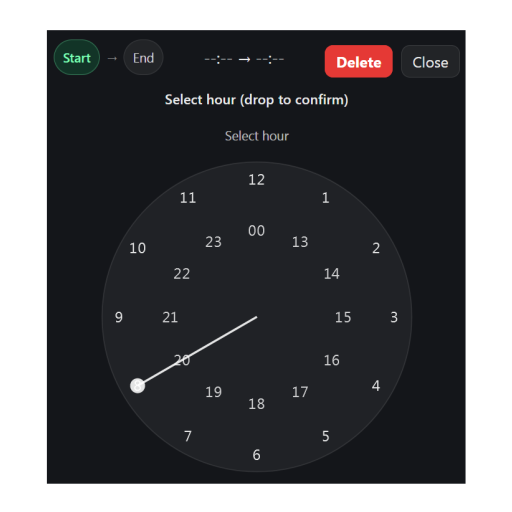
Η λειτουργία Προσθήκη ώρας σάς επιτρέπει να ορίζετε ώρες γρήγορα και διαισθητικά, τόσο σε επιτραπέζιες όσο και σε κινητές συσκευές.
Για να προσθέσετε ή να αλλάξετε ώρα, απλώς κάντε διπλό κλικ στο κελί της στήλης Ώρα. Θα εμφανιστεί ένα ρολόι που σας επιτρέπει να ορίσετε την ακριβή ώρα και τα λεπτά.
Σε επιτραπέζιους υπολογιστές ρυθμίζετε την ώρα σύροντας τους δείκτες του ρολογιού με το ποντίκι. Σε κινητές συσκευές λειτουργεί με τον ίδιο τρόπο — απλώς χρησιμοποιείτε το δάχτυλό σας αντί για ποντίκι.
Αν κάνετε κάποιο λάθος, μπορείτε εύκολα να αφαιρέσετε την ώρα χρησιμοποιώντας το κουμπί Διαγραφή στην επάνω δεξιά γωνία του ρολογιού.
Αφαίρεση ώρας (πολλαπλά κελιά)
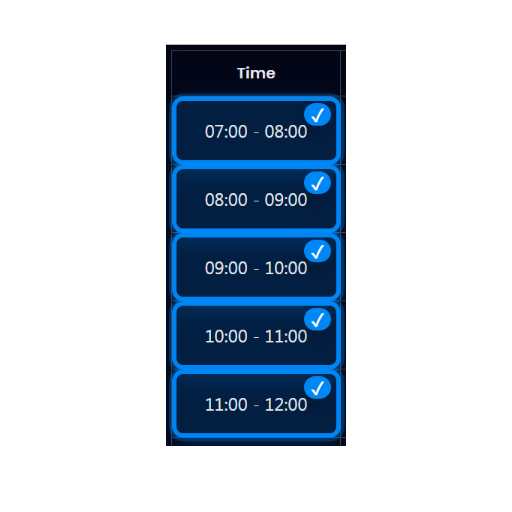
Υπάρχει επίσης ένας εναλλακτικός τρόπος για να αφαιρέσετε ώρες από τη στήλη Ώρα σε επιτραπέζιες συσκευές.
Μπορείτε να διαγράψετε μία ώρα ή πολλές ώρες ταυτόχρονα. Για να το κάνετε αυτό, κρατήστε πατημένο το πλήκτρο Ctrl (αριστερό ή δεξί – όποιο προτιμάτε) και επιλέξτε τα κελιά ώρας που θέλετε να καθαρίσετε.
Αφού τα επιλέξετε, πατήστε Backspace ή Delete στο πληκτρολόγιό σας για να αφαιρέσετε τις ώρες άμεσα. Αυτή η μέθοδος είναι ιδιαίτερα χρήσιμη όταν θέλετε να καθαρίσετε ή να προσαρμόσετε γρήγορα πολλές χρονικές εγγραφές ταυτόχρονα.
