

Ориентация (Книжная / Альбомная)
Кнопка «Ориентация» позволяет переключать таблицу расписания между книжной и альбомной ориентацией.
Один щелчок устанавливает таблицу в книжную ориентацию, а следующий переключает её в альбомную, обеспечивая больше горизонтального пространства для более широких расписаний или печати.
Эта функция доступна только на настольных устройствах. На мобильных устройствах переключение ориентации отключено, поскольку таблица использует столбцовый макет, который не поддерживает книжный и альбомный режимы.

Структура таблицы (Добавить / Удалить строки и столбцы)
Инструменты «Структура таблицы» позволяют настраивать макет таблицы расписания, добавляя или удаляя строки и столбцы.
Вы можете использовать «Добавить столбец» или «Удалить столбец» для изменения количества дней или разделов, а «Добавить строку» или «Удалить строку» — для изменения временных интервалов или записей.
Эти действия затрагивают только структуру таблицы. Все изменения применяются мгновенно, обеспечивая полный контроль над размером и макетом таблицы.

Цвета и фон
Инструменты «Цвета и фон» позволяют настраивать визуальный вид таблицы расписания.
Вы можете изменить цвет текста, задать цвет ячеек или применить цвет фона таблицы, который влияет на всю таблицу.
Опция «Применить цвет к фону» добавляет прозрачную цветовую накладку, которая особенно хорошо работает при использовании фонового изображения, улучшая контраст и читаемость.
С помощью функции «Добавить фоновое изображение» вы можете разместить любимое изображение за таблицей — будь то пейзаж, вдохновляющая личность или что-то личное.
Кнопка «Сбросить фон» удаляет фоновое изображение, а «Сбросить цвет таблицы» очищает все применённые цвета, включая окраску ячеек, фон таблицы и любые прозрачные наложения.
Границы таблицы
Параметры «Границы таблицы» позволяют управлять внешним видом линий таблицы.
С помощью параметра «Толщина линии» вы можете настроить толщину границ таблицы, сделав сетку более незаметной или более выраженной.
Параметр «Цвет линии» позволяет изменить цвет границ, помогая таблице лучше соответствовать общему дизайну или повысить читаемость.

Стиль текста
Панель «Стиль текста» позволяет управлять отображением текста внутри ячеек таблицы.
Вы можете применять полужирное, курсивное или подчёркнутое форматирование, настраивать выравнивание текста (слева, по центру, справа или по ширине), выбирать семейство шрифтов и изменять размер шрифта
Все параметры оформления текста собраны в одной панели, что упрощает форматирование таблицы для наглядности, акцентов или визуальной согласованности.

Сохранить как PDF
Функция «Сохранить как PDF» позволяет экспортировать таблицу расписания в виде PDF-файла, готового для печати или отправки.
Эта опция доступна только на настольных устройствах, где таблица отображается в полном формате. На мобильных устройствах экспорт в PDF отключён, так как таблица использует колоночное представление, которое не подходит для точного создания PDF.

Очистить таблицу
Параметр «Очистить таблицу» удаляет всё содержимое и оформление таблицы.
Это действие удаляет всё сразу, включая текст, цвета, шрифты, фоны и значки. Перед использованием убедитесь, что вы действительно хотите начать заново, так как все текущие изменения и настройки будут удалены безвозвратно.

Экспорт JSON (автоматическое сохранение)
Таблица автоматически сохраняет вашу работу, поэтому вы можете создавать расписание шаг за шагом, не беспокоясь о потере данных.
Вы можете закрыть страницу и вернуться позже — таблица будет точно такой же, как вы её оставили. Без аккаунта, без нажатия кнопок — всё происходит автоматически в фоновом режиме.

Импорт JSON
Параметр «Импорт» позволяет загрузить ранее сохранённый файл и продолжить работу с таблицей.
Вы просто выбираете файл, и вся таблица восстанавливается — включая текст, цвета, макет и все остальные настройки. Это простой способ продолжить работу ровно с того места, где вы остановились, даже на другом компьютере.
Имя файла может содержать JSON, но вам не нужно разбираться в технических деталях. Это просто безопасный файл, в котором хранится ваша таблица.

Тёмный режим / Светлый режим
Тёмный режим / Светлый режим позволяет переключаться между тёмным и светлым визуальным стилем таблицы и общего макета.
Выбранный режим влияет на внешний вид таблицы на экране и при печати, позволяя выбрать вариант, более удобный для работы или лучше подходящий для печати.

Поделиться
Функция «Поделиться» упрощает обмен Planzeo с другими.
На компьютере один щелчок открывает окно обмена с доступными платформами и параметрами. На мобильных устройствах длительное нажатие на значок «Поделиться» открывает панель обмена, а одиночное касание — системные параметры обмена в Android.
Если вы считаете Planzeo полезным, смело делитесь им с друзьями, студентами или коллегами — это действительно помогает другим узнать об инструменте.

Отметить ячейки
Функция «Отметить ячейки» позволяет выделять важные дни, события или заметки с помощью значков.
Сначала выберите ячейку, которую хотите отметить. Затем нажмите на значок «Отметить ячейки» и выберите символ, который лучше всего отражает событие или его важность
Эта функция работает одинаково на компьютерах и мобильных устройствах, поэтому вы можете легко отмечать ячейки на любом экране.
Значки можно удалить в любое время с помощью параметра «Удалить отметки» на панели или используя «Очистить данные», что удаляет всё из таблицы.
Добавить время
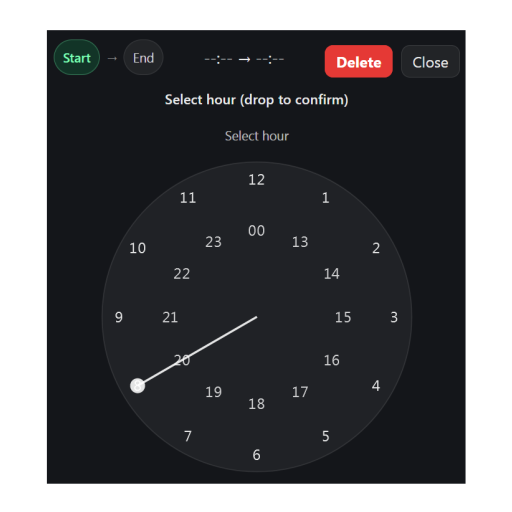
Функция «Добавить время» позволяет быстро и интуитивно задавать часы как на компьютерах, так и на мобильных устройствах.
Чтобы добавить или изменить время, просто дважды щёлкните по ячейке в столбце «Время». Появится часы, позволяющие задать точные часы и минуты.
На компьютере вы настраиваете время, перетаскивая стрелки часов мышью. На мобильных устройствах всё работает так же — вы просто используете палец вместо мыши.
Если вы допустили ошибку, вы можете легко удалить время с помощью кнопки «Удалить» в правом верхнем углу часов.
Удалить время (несколько ячеек)
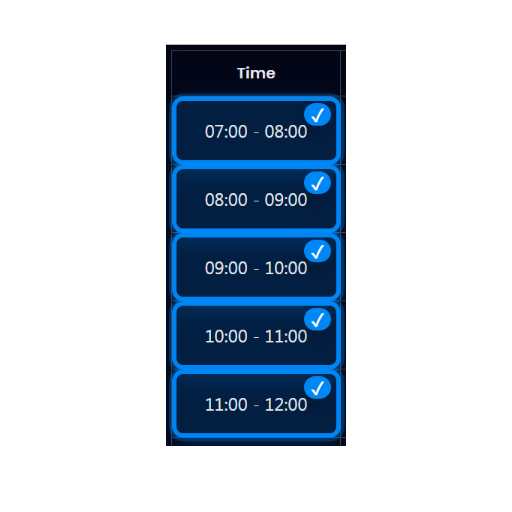
На настольных устройствах также существует альтернативный способ удаления времени из столбца «Время».
Вы можете удалить одно время или сразу несколько. Для этого удерживайте клавишу Ctrl (левую или правую — как вам удобнее) и выберите ячейки со временем, которые хотите очистить.
После выбора нажмите клавишу Backspace или Delete на клавиатуре, чтобы мгновенно удалить время. Этот способ особенно удобен, когда нужно быстро очистить или отредактировать несколько временных записей одновременно.
