
Zeile hinzufügen
Füge eine neue Zeile hinzu – perfekt, wenn eine zusätzliche Stunde dazukommt.
Zeile entfernen
Entferne die letzte Zeile, um die Tabelle an deinen Plan anzupassen.
Ausrichtung
Wechsle das Tabellenlayout von horizontal zu vertikal oder umgekehrt – wähle, was für dich praktischer ist.
Textfarbe
Wähle eine Farbe im Farbwähler und klicke dann auf die Zelle, którą du ändern möchtest.
Zellenfarbe
Lege die Hintergrundfarbe für ausgewählte Zellen fest, damit dein Plan übersichtlicher und ansprechender wird.
Tabellenhintergrundfarbe
Lege den Hintergrund für die gesamte Tabelle fest – verändere die Stimmung deines Plans mit nur einem Klick.
Tabellfarbe zurücksetzen
Stelle die Standardhintergrundfarben für die gesamte Tabelle wieder her.
Uhrzeit und Wochentage
Du kannst die Kopfzeilen bearbeiten – klicke und gib deinen eigenen Namen für „Uhrzeit“ oder einen Wochentag ein.
Farbüberlagerung anwenden
Füge dem Tabellenhintergrund eine transparente Farbüberlagerung hinzu – wie ein Filter bleibt das Hintergrundbild darunter sichtbar.
Hintergrund hinzufügen
Füge dein eigenes Bild als Tabellenhintergrund ein.
Hintergrund zurücksetzen
Entferne den aktuellen Hintergrund und kehre zur einfachen Tabelle zurück (die Hintergrundfarbe bleibt unverändert).
Linienfarbe
Ändere die Rahmenfarbe der Zellen, um deinem Stundenplan einen individuellen Look zu verleihen.
Linienstärke
Passe die Linienstärke in der Tabelle an – dezent oder kräftig, ganz wie du möchtest.
Textformatierung
Formatiere den Text in einer Zelle – du kannst ihn mit nur einem Klick fett, kursiv oder unterstrichen machen.
Horizontale Ausrichtung
Mit vier Schaltflächen kannst du den Text in einer Zelle links, zentriert, rechts oder im Blocksatz ausrichten.
Vertikale Ausrichtung
Drei Schaltflächen richten den Text in einer Zelle oben, mittig oder unten aus.
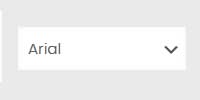
Schriftartauswahl
Wähle einen Schriftstil für die ausgewählte Zelle – klassisch oder verspielter.
Schriftgröße
Stelle die Textgröße ein, damit alles gut lesbar ist.
Plan speichern
Klicke, um deinen fertigen Stundenplan als PDF herunterzuladen – bereit zum Drucken oder Teilen.
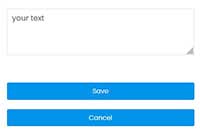
Bearbeiten im Popup-Fenster
Um Inhalte in einem größeren und bequemeren Feld zu bearbeiten, doppelklicken Sie einfach auf eine beliebige Tabellenzelle – sowohl auf dem Desktop als auch auf mobilen Geräten. Es öffnet sich ein spezielles Bearbeitungsfenster (Popup), in dem Sie den Text frei eingeben oder ändern können.
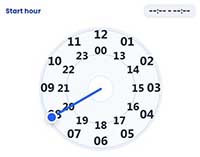
Legen Sie Ihre Unterrichtszeiten in Sekundenschnelle fest
- Doppelklicken Sie auf eine Zeit-Zelle, um die Uhr zu öffnen.
- Startzeit festlegen – Ziehen Sie den Zeiger auf dem äußeren Ring (1–12) für AM oder auf dem inneren Ring (00, 13–23) für PM.
- Minuten wählen – Das Zifferblatt wechselt automatisch; ziehen Sie den Zeiger, um eine beliebige Minute (00–59) auszuwählen.
- Endzeit festlegen – Wiederholen Sie die gleichen Schritte für Endstunde und Minuten.
Fertig! – Die Zeit wird automatisch im Format HH:MM - HH:MM gespeichert. Sie können sie jederzeit erneut bearbeiten oder mit der Rücktaste löschen.
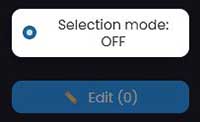
Mehrzellen-Bearbeitung – Schnelles Bearbeiten mehrerer Zellen
Desktop (zwei Möglichkeiten):
• Strg gedrückt halten und mehrere Zellen anklicken → Enter drücken zum Bearbeiten
oder
• Klicken Sie auf Auswahlmodus im schwebenden Panel → Zellen auswählen → ✏️ Bearbeiten (N)
Mobile / Touchgeräte:
Aktivieren Sie den Auswahlmodus, wählen Sie Ihre Zellen aus und bearbeiten Sie sie alle auf einmal.
Tipp:
Die meisten Anpassungsfunktionen werden verfügbar, wenn du auf eine Zelle klickst. Du kannst für jeden Bereich deines Plans ganz einfach Farben, Schriftarten und Textausrichtung ändern. Probiere verschiedene Looks aus, bis du deinen Favoriten findest – und denk daran: Du kannst jederzeit zurücksetzen, wenn du von vorne anfangen möchtest!

 DE
DE  EN
EN  CS
CS  EL
EL  ES
ES  FR
FR  HU
HU  ID
ID  IT
IT  NL
NL  PL
PL  PT
PT  RO
RO  RU
RU  SK
SK  SV
SV  TR
TR  UK
UK