
Προσθήκη γραμμής
Προσθέστε νέα γραμμή – ιδανικό αν προστεθεί μάθημα.
Αφαίρεση γραμμής
Αφαιρέστε την τελευταία γραμμή για να προσαρμόσετε τον πίνακα στο πρόγραμμά σας.
Προσανατολισμός
Αλλάξτε τη διάταξη του πίνακα από οριζόντια σε κάθετη ή αντίστροφα – επιλέξτε ό,τι σας βολεύει περισσότερο.
Χρώμα κειμένου
Επιλέξτε ένα χρώμα στον επιλογέα και μετά κάντε κλικ στο κελί που θέλετε να αλλάξετε.
Χρώμα κελιού
Ορίστε το χρώμα φόντου για τα επιλεγμένα κελιά ώστε το πρόγραμμά σας να είναι πιο ευανάγνωστο και ελκυστικό.
Χρώμα φόντου πίνακα
Ορίστε το φόντο για ολόκληρο τον πίνακα – αλλάξτε το κλίμα του προγράμματός σας με ένα κλικ.
Επαναφορά χρώματος πίνακα
Επαναφέρετε τα προεπιλεγμένα χρώματα φόντου για όλο τον πίνακα.
Ώρα και ημέρες της εβδομάδας
Μπορείτε να επεξεργαστείτε τις επικεφαλίδες – κάντε κλικ και πληκτρολογήστε το δικό σας όνομα για «Ώρα» ή για μία μέρα της εβδομάδας.
Εφαρμόστε επικάλυψη χρώματος
Προσθέστε ένα διαφανές χρωματικό φίλτρο στο φόντο του πίνακα – σαν φίλτρο, η εικόνα φόντου θα παραμείνει ορατή από κάτω.
Προσθήκη φόντου
Εισαγάγετε τη δική σας εικόνα ως φόντο του πίνακα.
Επαναφορά φόντου
Αφαιρέστε το τρέχον φόντο και επιστρέψτε σε έναν απλό πίνακα (το χρώμα φόντου παραμένει αμετάβλητο).
Χρώμα γραμμής
Αλλάξτε το χρώμα περιγράμματος των κελιών για να δώσετε στο πρόγραμμά σας μια ξεχωριστή εμφάνιση.
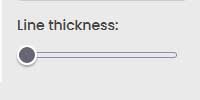
Πάχος γραμμής
Ρυθμίστε το πάχος γραμμής στον πίνακα – διακριτικά ή έντονα, όπως προτιμάτε.
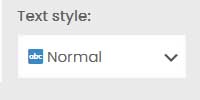
Μορφοποίηση κειμένου
Μορφοποιήστε το κείμενο σε ένα κελί – μπορείτε να το κάνετε έντονο, πλάγιο ή υπογραμμισμένο με ένα μόνο κλικ.
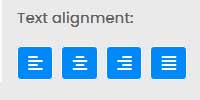
Οριζόντια στοίχιση
Τέσσερα κουμπιά σας επιτρέπουν να στοιχίσετε το κείμενο σε ένα κελί: αριστερά, στο κέντρο, δεξιά ή πλήρως.
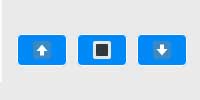
Κάθετη στοίχιση
Τρία κουμπιά στοιχίζουν το κείμενο σε ένα κελί: πάνω, κέντρο ή κάτω.
Επιλογή γραμματοσειράς
Επιλέξτε στυλ γραμματοσειράς για το επιλεγμένο κελί – κλασικό ή πιο παιχνιδιάρικο.
Μέγεθος γραμματοσειράς
Ρυθμίστε το μέγεθος του κειμένου ώστε όλα να διαβάζονται εύκολα.
Αποθήκευση προγράμματος
Κάντε κλικ για να κατεβάσετε το ολοκληρωμένο πρόγραμμα μαθημάτων σας σε PDF – έτοιμο για εκτύπωση ή κοινή χρήση.
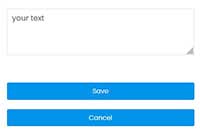
Επεξεργασία σε αναδυόμενο παράθυρο
Για να επεξεργαστείτε το περιεχόμενο σε ένα μεγαλύτερο και πιο βολικό πεδίο, απλώς κάντε διπλό κλικ σε οποιοδήποτε κελί του πίνακα – τόσο σε υπολογιστή όσο και σε κινητές συσκευές. Θα ανοίξει ένα ειδικό παράθυρο επεξεργασίας (popup), όπου μπορείτε ελεύθερα να εισάγετε ή να τροποποιήσετε το κείμενο.
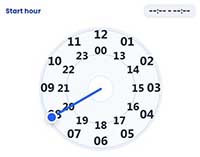
Ορίστε τις ώρες μαθημάτων σας σε δευτερόλεπτα
- Κάντε διπλό κλικ σε ένα κελί ώρας για να ανοίξετε το ρολόι.
- Ορίστε την ώρα έναρξης – Σύρετε τον δείκτη στον εξωτερικό δακτύλιο (1–12) για π.μ. ή στον εσωτερικό δακτύλιο (00, 13–23) για μ.μ.
- Επιλέξτε λεπτά – Ο επιλογέας αλλάζει αυτόματα· σύρετε τον δείκτη για να επιλέξετε οποιοδήποτε λεπτό (00–59).
- Ορίστε την ώρα λήξης – Επαναλάβετε τα ίδια βήματα για την ώρα και τα λεπτά λήξης.
Ολοκληρώθηκε! – Η ώρα αποθηκεύεται αυτόματα στη μορφή HH:MM - HH:MM. Μπορείτε να την επεξεργαστείτε ξανά οποιαδήποτε στιγμή ή να τη διαγράψετε με το Backspace.
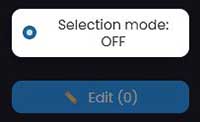
Επεξεργασία πολλών κελιών – Γρήγορη επεξεργασία πολλαπλών κελιών
Υπολογιστής (δύο τρόποι):
• Κρατήστε πατημένο το Ctrl και κάντε κλικ σε πολλαπλά κελιά → πατήστε Enter για επεξεργασία
ή
• Κάντε κλικ στη λειτουργία Επιλογής στο πλωτό πάνελ → επιλέξτε κελιά → ✏️ Επεξεργασία (N)
Κινητές / συσκευές αφής:
Ενεργοποιήστε τη λειτουργία επιλογής, διαλέξτε τα κελιά σας και επεξεργαστείτε τα όλα ταυτόχρονα.
Συμβουλή:
Οι περισσότερες επιλογές προσαρμογής εμφανίζονται όταν κάνετε κλικ σε ένα κελί. Μπορείτε εύκολα να αλλάξετε χρώματα, γραμματοσειρές και στοίχιση κειμένου για κάθε μέρος του προγράμματός σας. Δοκιμάστε διαφορετικές εμφανίσεις μέχρι να βρείτε το αγαπημένο σας – και θυμηθείτε, μπορείτε πάντα να επαναφέρετε αν θέλετε να ξεκινήσετε από την αρχή!

 EL
EL  EN
EN  CS
CS  DE
DE  ES
ES  FR
FR  HU
HU  ID
ID  IT
IT  NL
NL  PL
PL  PT
PT  RO
RO  RU
RU  SK
SK  SV
SV  TR
TR  UK
UK