
Orientación (Vertical / Horizontal)
El botón Orientación permite cambiar la tabla del horario entre el diseño vertical y horizontal.
Un clic establece la tabla en modo vertical y el siguiente la cambia a horizontal, ofreciendo más espacio horizontal para horarios más amplios o para la impresión.
Esta función está disponible solo en dispositivos de escritorio. En los dispositivos móviles, el cambio de orientación está desactivado porque la tabla utiliza un diseño basado en columnas que no admite los modos vertical y horizontal.
Estructura de la tabla (Agregar / Eliminar filas y columnas)
Las herramientas de Estructura de la tabla te permiten ajustar el diseño de la tabla del horario agregando o eliminando filas y columnas.
Puedes usar Agregar columna o Eliminar columna para cambiar el número de días o secciones, y Agregar fila o Eliminar fila para modificar los bloques de tiempo o las entradas.
Estas acciones afectan únicamente a la estructura de la tabla. Todos los cambios se aplican de forma instantánea, dándote control total sobre el tamaño y el diseño de la tabla.
Colores y fondo
Las herramientas Colores y fondo te permiten personalizar la apariencia visual de la tabla del horario.
Puedes cambiar el color del texto, establecer un color de celda o aplicar un color de fondo de la tabla que afecte a toda la tabla.
La opción Aplicar color al fondo añade una superposición de color transparente, que funciona especialmente bien cuando se utiliza una imagen de fondo, mejorando el contraste y la legibilidad.
Con Agregar imagen de fondo, puedes colocar tu imagen favorita detrás de la tabla, ya sea un paisaje, una figura inspiradora o algo personal.
El botón Restablecer fondo elimina la imagen de fondo, mientras que Restablecer color de la tabla borra todos los colores aplicados, incluidos los colores de las celdas, el fondo de la tabla y cualquier superposición transparente.
Bordes de la tabla
Las opciones de Bordes de la tabla te permiten controlar el aspecto de las líneas de la tabla.
Con Grosor de línea puedes ajustar el grosor de los bordes de la tabla para que la cuadrícula sea más sutil o más visible.
La opción Color de línea te permite cambiar el color de los bordes, ayudando a que la tabla se adapte mejor al diseño general o mejore la legibilidad.
Estilo de texto
El panel Estilo de texto te permite controlar cómo se muestra el texto dentro de las celdas de la tabla.
Puedes aplicar formato en negrita, cursiva o subrayado, ajustar la alineación del texto (izquierda, centro, derecha o justificada), elegir una familia de fuentes y cambiar el tamaño de la fuente.
Todas las opciones de estilo de texto están agrupadas en un solo panel, lo que facilita el formato de la tabla para mayor claridad, énfasis o coherencia visual.
Guardar como PDF
La función Guardar como PDF te permite exportar la tabla del horario como un archivo PDF, listo para imprimir o compartir.
Esta opción está disponible solo en dispositivos de escritorio, donde la tabla se muestra en su diseño completo. En dispositivos móviles, la exportación a PDF está desactivada, ya que la tabla utiliza una vista basada en columnas que no es adecuada para una generación precisa de PDF.

Limpiar tabla
La opción Limpiar tabla elimina todo el contenido y el estilo de la tabla.
Esta acción borra todo de una vez, incluido el texto, los colores, las fuentes, los fondos y los iconos. Antes de usarla, asegúrate de que realmente quieres empezar de nuevo, ya que todos los cambios y personalizaciones actuales se eliminarán de forma permanente.

Exportar JSON (guardado automático)
La tabla guarda tu trabajo automáticamente, para que puedas crear tu horario paso a paso sin preocuparte por perder nada.
Puedes cerrar la página y volver más tarde: tu tabla seguirá ahí, exactamente como la dejaste. Sin cuenta, sin botones que pulsar, todo ocurre automáticamente en segundo plano.
Importar JSON
La opción Importar te permite cargar un archivo guardado previamente y continuar trabajando en tu tabla.
Simplemente seleccionas el archivo y se restaura toda la tabla, incluido el texto, los colores, el diseño y todos los demás ajustes. Es una forma sencilla de retomar tu trabajo exactamente donde lo dejaste, incluso en otro ordenador.
El nombre del archivo puede incluir JSON, pero no necesitas entender nada técnico. Es simplemente un archivo seguro que guarda tu tabla.

Modo oscuro / Modo claro
El Modo oscuro / Modo claro te permite alternar entre un estilo visual oscuro y claro para la tabla y el diseño general.
El modo seleccionado afecta al aspecto de la tabla en pantalla y al imprimirla, lo que te permite elegir la versión más cómoda para trabajar o más adecuada para la impresión.

Compartir
La función Compartir facilita compartir Planzeo con otras personas.
En escritorio, un solo clic abre una ventana de compartir con las plataformas y opciones disponibles. En dispositivos móviles, mantén pulsado el icono Compartir para abrir el panel de uso compartido, mientras que un toque abre las opciones de uso compartido del sistema en Android.
Si Planzeo te resulta útil, no dudes en compartirlo con amigos, estudiantes o compañeros: realmente ayuda a que otros descubran la herramienta.

Marcar celdas
La función Marcar celdas te permite resaltar días importantes, eventos o notas mediante iconos.
Primero selecciona la celda que deseas marcar. Luego haz clic en el icono Marcar celdas y elige el símbolo que mejor represente el evento o su importancia.
Esta función funciona de la misma manera en dispositivos de escritorio y móviles, por lo que puedes marcar celdas fácilmente en cualquier pantalla.
Los iconos se pueden eliminar en cualquier momento usando Quitar marcas en el panel o mediante Borrar datos, que elimina todo de la tabla.
Agregar hora
La función Agregar hora te permite establecer horarios de forma rápida e intuitiva, tanto en dispositivos de escritorio como móviles.
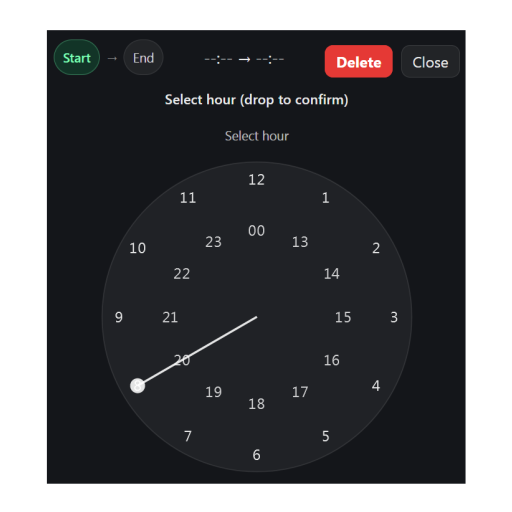
Para agregar o cambiar una hora, simplemente haz doble clic en la celda de la columna Hora. Aparecerá un reloj que te permitirá establecer la hora y los minutos exactos.
En escritorio, ajustas la hora arrastrando las manecillas del reloj con el ratón. En dispositivos móviles funciona de la misma manera: solo usas el dedo en lugar del ratón.
Si cometes un error, puedes eliminar la hora fácilmente usando el botón Eliminar en la esquina superior derecha del reloj.
Eliminar hora (varias celdas)
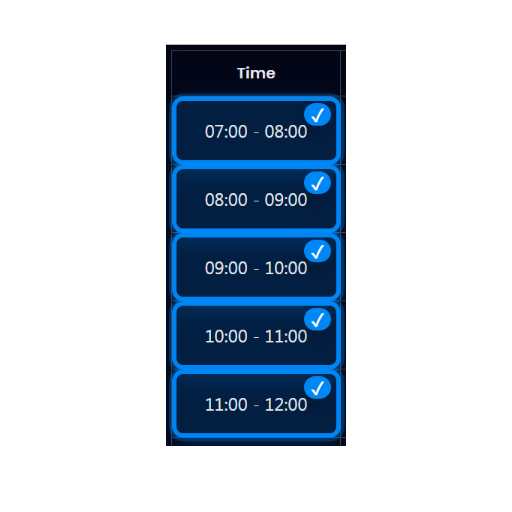
También existe una forma alternativa de eliminar horas de la columna Hora en dispositivos de escritorio.
Puedes eliminar una sola hora o varias a la vez. Para hacerlo, mantén presionada la tecla Ctrl (izquierda o derecha, la que prefieras) y selecciona las celdas de hora que deseas borrar.
Una vez seleccionadas, pulsa Backspace o Delete en el teclado para eliminar las horas al instante. Este método es especialmente útil cuando deseas limpiar o ajustar rápidamente varias entradas de tiempo a la vez.
