
Añadir fila
Añade una nueva fila; perfecto si tienes una clase extra.
Eliminar fila
Elimina la última fila para adaptar la tabla a tu horario.
Orientación
Cambia el diseño de la tabla de horizontal a vertical, o al revés; elige lo que te resulte más cómodo.
Color del texto
Selecciona un color en el selector y haz clic en la celda que deseas cambiar.
Color de celda
Establece el color de fondo para las celdas seleccionadas para que tu horario sea más claro y atractivo.
Color de fondo de la tabla
Establece el fondo para toda la tabla: cambia el ambiente de tu horario con un solo clic.
Restablecer color de la tabla
Restaura los colores de fondo predeterminados para toda la tabla.
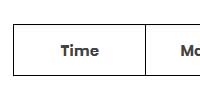
Hora y días de la semana
Puedes editar los encabezados: haz clic y escribe tu propio nombre para “Hora” o para un día de la semana.
Aplicar superposición de color
Añade una superposición de color transparente al fondo de la tabla; como un filtro, la imagen de fondo seguirá siendo visible debajo.
Añadir fondo
Inserta tu propia imagen como fondo de la tabla.
Restablecer fondo
Elimina el fondo actual y vuelve a una tabla en blanco (el color de fondo se mantiene igual).
Color de la línea
Cambia el color del borde de las celdas para darle un toque único a tu horario.
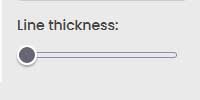
Grosor de la línea
Ajusta el grosor de las líneas en la tabla: discreto o marcado, como prefieras.
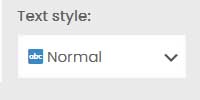
Formato de texto
Da formato al texto en una celda: puedes ponerlo en negrita, cursiva o subrayado con solo un clic.
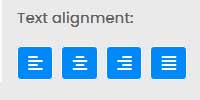
Alineación horizontal
Cuatro botones te permiten alinear el texto en una celda: a la izquierda, al centro, a la derecha o justificado.
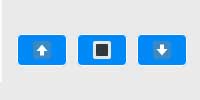
Alineación vertical
Tres botones alinean el texto en una celda: arriba, centro o abajo.
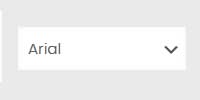
Elección de fuente
Elige un estilo de fuente para la celda seleccionada: clásico o más informal.
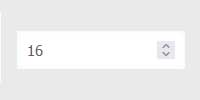
Tamaño de fuente
Ajusta el tamaño del texto para que todo sea fácil de leer.
Guardar plan
Haz clic para descargar tu horario finalizado en PDF, listo para imprimir o compartir.
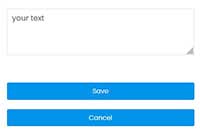
Edición en una ventana emergente
Para editar contenido en un campo más grande y cómodo, simplemente haz doble clic en cualquier celda de la tabla, tanto en ordenador como en dispositivos móviles. Se abrirá una ventana especial de edición (popup), donde podrás introducir o modificar el texto libremente.
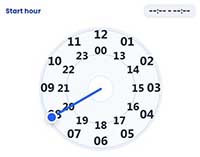
Configura tus horas de clase en segundos
- Haz doble clic en una celda de hora para abrir el reloj.
- Establece la hora de inicio – Arrastra el puntero en el anillo exterior (1–12) para AM o en el anillo interior (00, 13–23) para PM.
- Elige los minutos – El dial cambia automáticamente; arrastra el puntero para seleccionar cualquier minuto (00–59).
- Establece la hora de finalización – Repite los mismos pasos para la hora y los minutos finales.
¡Hecho! – La hora se guarda automáticamente en el formato HH:MM - HH:MM. Puedes editarla de nuevo en cualquier momento o borrarla con Backspace.
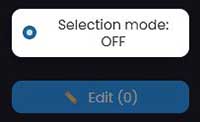
Edición múltiple de celdas – Edición rápida de varias celdas
Escritorio (dos métodos):
• Mantén pulsado Ctrl y haz clic en varias celdas → pulsa Enter para editar
o
• Haz clic en Modo de selección en el panel flotante → selecciona celdas → ✏️ Editar (N)
Móviles / Dispositivos táctiles:
Activa el modo de selección, elige tus celdas y edítalas todas a la vez.
Consejo:
La mayoría de las opciones de personalización aparecen al hacer clic en una celda. Puedes cambiar fácilmente los colores, las fuentes y la alineación del texto en cada parte de tu horario. Prueba distintos estilos hasta encontrar tu favorito, y recuerda: siempre puedes restablecer los ajustes si quieres empezar de nuevo.

 ES
ES  EN
EN  CS
CS  DE
DE  EL
EL  FR
FR  HU
HU  ID
ID  IT
IT  NL
NL  PL
PL  PT
PT  RO
RO  RU
RU  SK
SK  SV
SV  TR
TR  UK
UK