
Orientation (Portrait / Paysage)
Le bouton Orientation vous permet de basculer le tableau de l’emploi du temps entre le mode portrait et paysage.
Un clic règle le tableau en mode portrait, et le clic suivant le bascule en mode paysage, offrant davantage d’espace horizontal pour des emplois du temps plus larges ou l’impression.
Cette fonctionnalité est disponible uniquement sur les appareils de bureau. Sur les appareils mobiles, le changement d’orientation est désactivé, car le tableau utilise une mise en page basée sur des colonnes qui ne prend pas en charge les modes portrait et paysage.

Structure du tableau (Ajouter / Supprimer des lignes et des colonnes)
Les outils de Structure du tableau vous permettent d’ajuster la mise en page du tableau de l’emploi du temps en ajoutant ou en supprimant des lignes et des colonnes.
Vous pouvez utiliser Ajouter une colonne ou Supprimer une colonne pour modifier le nombre de jours ou de sections, et Ajouter une ligne ou Supprimer une ligne pour ajuster les créneaux horaires ou les entrées.
Ces actions affectent uniquement la structure du tableau. Toutes les modifications sont appliquées instantanément, vous offrant un contrôle total sur la taille et la mise en page du tableau.
Couleurs et arrière-plan
Les outils Couleurs et arrière-plan vous permettent de personnaliser l’apparence visuelle du tableau de l’emploi du temps.
Vous pouvez modifier la couleur du texte, définir une couleur de cellule ou appliquer une couleur d’arrière-plan du tableau qui affecte l’ensemble du tableau.
L’option Appliquer une couleur à l’arrière-plan ajoute une superposition de couleur transparente, particulièrement efficace lorsqu’une image de fond est utilisée, améliorant le contraste et la lisibilité.
Avec Ajouter une image d’arrière-plan, vous pouvez placer votre image préférée derrière le tableau, qu’il s’agisse d’un paysage, d’une figure inspirante ou de quelque chose de personnel.
Le bouton Réinitialiser l’arrière-plan supprime l’image de fond, tandis que Réinitialiser la couleur du tableau efface toutes les couleurs appliquées, y compris la coloration des cellules, le fond du tableau et les superpositions transparentes.
Bordures du tableau
Les options Bordures du tableau vous permettent de contrôler l’apparence des lignes du tableau.
Avec l’Épaisseur de ligne, vous pouvez ajuster l’épaisseur des bordures du tableau afin de rendre la grille plus discrète ou plus visible.
L’option Couleur de ligne vous permet de modifier la couleur des bordures, afin que le tableau s’harmonise mieux avec le design global ou améliore la lisibilité.

Style de texte
Le panneau Style du texte vous permet de contrôler l’apparence du texte à l’intérieur des cellules du tableau.
Vous pouvez appliquer une mise en forme en gras, italique ou soulignée, ajuster l’alignement du texte (gauche, centre, droite ou justifié), choisir une famille de polices et modifier la taille de la police.
Toutes les options de style du texte sont regroupées dans un seul panneau, ce qui facilite la mise en forme du tableau pour plus de clarté, de mise en valeur ou de cohérence visuelle.
Enregistrer en PDF
La fonctionnalité Enregistrer en PDF vous permet d’exporter le tableau de l’emploi du temps au format PDF, prêt à être imprimé ou partagé.
Cette option est disponible uniquement sur les appareils de bureau, où le tableau est affiché dans sa mise en page complète. Sur les appareils mobiles, l’exportation PDF est désactivée, car le tableau utilise une vue basée sur des colonnes qui ne convient pas à une génération PDF précise.

Vider le tableau
L’option Vider le tableau supprime tout le contenu et la mise en forme du tableau.
Cette action efface tout en une seule fois, y compris le texte, les couleurs, les polices, les arrière-plans et les icônes. Avant de l’utiliser, assurez-vous de vouloir vraiment repartir de zéro, car toutes les modifications et personnalisations actuelles seront définitivement supprimées.

Exporter JSON (enregistrement automatique)
Le tableau enregistre automatiquement votre travail, ce qui vous permet de créer votre emploi du temps étape par étape sans craindre de perdre quoi que ce soit.
Vous pouvez fermer la page et revenir plus tard : votre tableau sera toujours là, exactement comme vous l’avez laissé. Aucun compte, aucun bouton à cliquer, tout se fait automatiquement en arrière-plan.

Importer JSON
L’option Importer vous permet de charger un fichier précédemment enregistré et de continuer à travailler sur votre tableau.
Il suffit de sélectionner le fichier et l’ensemble du tableau est restauré — y compris le texte, les couleurs, la mise en page et tous les autres paramètres. C’est un moyen simple de reprendre votre travail exactement là où vous l’avez laissé, même sur un autre ordinateur.
Le nom du fichier peut contenir JSON, mais il n’y a rien de technique à comprendre. C’est simplement un fichier sûr qui enregistre votre tableau.

Mode sombre / Mode clair
Le Mode sombre / Mode clair vous permet de basculer entre un style visuel sombre et clair pour le tableau et la mise en page globale.
Le mode sélectionné influence l’apparence du tableau à l’écran et à l’impression, vous permettant de choisir la version la plus confortable pour travailler ou la mieux adaptée à l’impression.

Partager
La fonctionnalité Partager permet de partager facilement Planzeo avec d’autres personnes.
Sur ordinateur, un simple clic ouvre une fenêtre de partage avec les plateformes et options disponibles. Sur les appareils mobiles, un appui prolongé sur l’icône Partager ouvre le panneau de partage, tandis qu’un simple appui ouvre les options de partage du système sur Android.
Si vous trouvez Planzeo utile, n’hésitez pas à le partager avec vos amis, étudiants ou collègues — cela aide vraiment d’autres personnes à découvrir l’outil.

Marquer les cellules
La fonction Marquer les cellules permet de mettre en évidence des jours, événements ou notes importants à l’aide d’icônes.
Commencez par sélectionner la cellule que vous souhaitez marquer. Cliquez ensuite sur l’icône Marquer les cellules et choisissez le symbole qui représente le mieux l’événement ou son importance.
Cette fonctionnalité fonctionne de la même manière sur ordinateur et sur mobile, ce qui vous permet de marquer facilement des cellules sur n’importe quel écran.
Les icônes peuvent être supprimées à tout moment à l’aide de l’option Supprimer les marques dans le panneau, ou en utilisant Effacer les données, qui supprime tout du tableau.
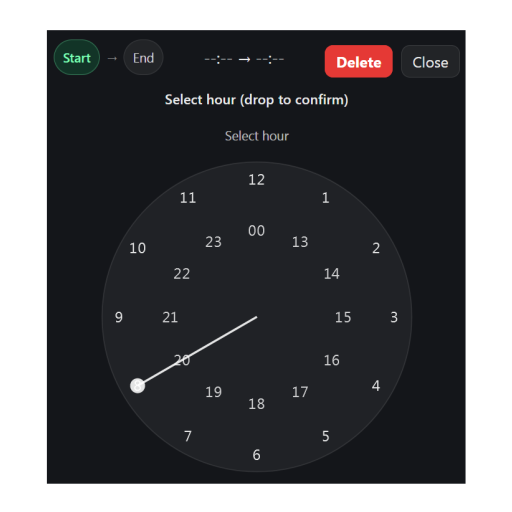
Ajouter l’heure
La fonction Ajouter l’heure vous permet de définir les horaires de manière rapide et intuitive, sur ordinateur comme sur mobile.
Pour ajouter ou modifier une heure, double-cliquez simplement sur la cellule de la colonne Heure. Une horloge apparaîtra, vous permettant de définir l’heure et les minutes exactes.
Sur ordinateur, vous ajustez l’heure en faisant glisser les aiguilles de l’horloge avec la souris. Sur mobile, cela fonctionne de la même manière — vous utilisez simplement votre doigt au lieu de la souris.
En cas d’erreur, vous pouvez facilement supprimer l’heure à l’aide du bouton Supprimer situé dans le coin supérieur droit de l’horloge.
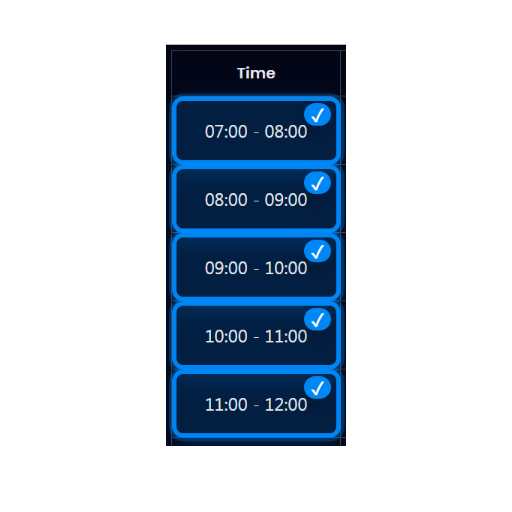
Supprimer l’heure (plusieurs cellules)
Il existe également une méthode alternative pour supprimer les horaires de la colonne Heure sur les appareils de bureau.
Vous pouvez supprimer une seule heure ou plusieurs heures à la fois. Pour cela, maintenez la touche Ctrl (gauche ou droite, selon votre préférence) et sélectionnez les cellules d’heure à effacer.
Une fois les éléments sélectionnés, appuyez sur Backspace ou Suppr sur votre clavier pour supprimer les heures instantanément. Cette méthode est particulièrement utile lorsque vous souhaitez nettoyer ou ajuster rapidement plusieurs horaires à la fois.
