
Ajouter une ligne
Ajoutez une nouvelle ligne – idéal si vous avez un cours supplémentaire.
Supprimer une ligne
Supprimez la dernière ligne pour adapter le tableau à votre planning.
Orientation:
Changez l’orientation du tableau de l’horizontale à la verticale, ou inversement – choisissez ce qui vous convient le mieux.
Couleur du texte
Choisissez une couleur dans le sélecteur, puis cliquez sur la cellule à modifier.
Couleur des cellules
Définissez la couleur de fond des cellules sélectionnées pour rendre votre planning plus lisible et attrayant.
Couleur de fond du tableau
Définissez le fond pour tout le tableau – changez l’ambiance de votre planning en un seul clic
Réinitialiser la couleur du tableau
Restaurez les couleurs de fond par défaut pour tout le tableau.
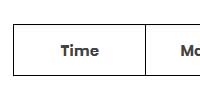
Heure et jours de la semaine
Vous pouvez modifier les en-têtes – cliquez et saisissez votre propre nom pour « Heure » ou pour un jour de la semaine.
Appliquer une superposition de couleur
Ajoutez une superposition de couleur transparente au fond du tableau – comme un filtre, votre image de fond restera visible en dessous.
Ajouter un fond
Insérez votre propre image comme fond du tableau.
Réinitialiser le fond
Supprimez le fond actuel et revenez à un tableau vierge (la couleur de fond reste inchangée).
Couleur de la ligne
Modifiez la couleur des bordures des cellules pour donner un style unique à votre planning.
Épaisseur de la ligne
Ajustez l’épaisseur des lignes du tableau – fine ou épaisse, selon vos préférences.
Mise en forme du texte
Formatez le texte d’une cellule – vous pouvez le mettre en gras, italique ou souligné en un seul clic.
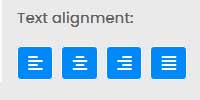
Alignement horizontal
Quatre boutons vous permettent d’aligner le texte dans une cellule : à gauche, au centre, à droite ou justifié.
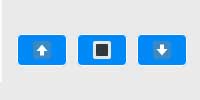
Alignement vertical
Trois boutons alignent le texte dans une cellule : en haut, au centre ou en bas.
Choix de la police
Choisissez un style de police pour la cellule sélectionnée : classique ou plus fantaisiste.
Taille de la police
Définissez la taille du texte pour que tout soit facile à lire.
Enregistrer le plan
Cliquez pour télécharger votre planning terminé en PDF – prêt à imprimer ou à partager.
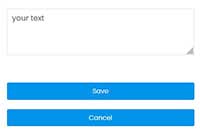
Édition dans une fenêtre popup
Pour modifier le contenu dans un champ plus grand et plus pratique, double-cliquez simplement sur n’importe quelle cellule du tableau – sur ordinateur comme sur mobile. Une fenêtre d’édition spéciale (popup) s’ouvrira alors, où vous pourrez saisir ou modifier librement le texte.
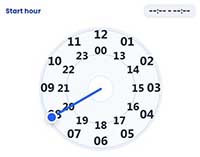
Définissez vos heures de cours en quelques secondes
- Double-cliquez sur une cellule d’heure pour ouvrir l’horloge.
- Définissez l’heure de début – Faites glisser le pointeur sur l’anneau extérieur (1–12) pour AM ou sur l’anneau intérieur (00, 13–23) pour PM.
- Choisissez les minutes – Le cadran change automatiquement ; faites glisser le pointeur pour sélectionner n’importe quelle minute (00–59).
- Définissez l’heure de fin – Répétez les mêmes étapes pour l’heure et les minutes de fin.
Terminé ! – L’heure est enregistrée automatiquement au format HH:MM - HH:MM. Vous pouvez la modifier à tout moment ou l’effacer avec la touche Retour arrière.
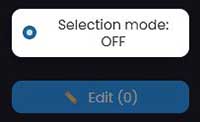
Édition multi-cellules – Modification rapide de plusieurs cellules
Ordinateur (deux méthodes) :
• Maintenez Ctrl et cliquez sur plusieurs cellules → appuyez sur Entrée pour modifier
ou
• Cliquez sur Mode de sélection dans le panneau flottant → sélectionnez les cellules → ✏️ Modifier (N)
Appareils mobiles / tactiles :
Activez le mode sélection, choisissez vos cellules et modifiez-les toutes en même temps.
Astuce :
La plupart des options de personnalisation apparaissent lorsque vous cliquez sur une cellule. Vous pouvez facilement changer les couleurs, les polices et l’alignement du texte pour chaque partie de votre planning. Essayez différents styles jusqu’à trouver celui que vous préférez – et n’oubliez pas, vous pouvez toujours réinitialiser si vous voulez repartir à zéro !

 FR
FR  EN
EN  CS
CS  DE
DE  EL
EL  ES
ES  HU
HU  ID
ID  IT
IT  NL
NL  PL
PL  PT
PT  RO
RO  RU
RU  SK
SK  SV
SV  TR
TR  UK
UK