
Sor hozzáadása
Adj hozzá egy új sort – jól jön, ha plusz óra kerül be.
Sor eltávolítása
Töröld az utolsó sort, hogy az órarendet a saját beosztásodhoz igazítsd.
Tájolás
Váltsd át a táblázat elrendezését vízszintesről függőlegesre vagy fordítva – válaszd, amelyik számodra kényelmesebb.
Szöveg színe
Válassz színt a színválasztóban, majd kattints a módosítani kívánt cellára.
Cellák színe
Állíts be háttérszínt a kiválasztott cellákhoz, hogy az órarended átláthatóbb és vonzóbb legyen.
Táblázat háttérszíne
Állítsd be a háttérszínt az egész táblázathoz – egy kattintással új hangulatot adhatsz az órarendednek.
Táblázatszín visszaállítása
Állítsd vissza az alapértelmezett háttérszíneket az egész táblázatban.
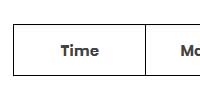
Óra és a hét napjai
A fejlécet szerkesztheted – kattints, és írj be saját nevet a „Óra” vagy a hét napjai helyére.
Színátfedés alkalmazása
Adj átlátszó színátfedést a táblázat hátteréhez – olyan, mint egy szűrő: a háttérkép továbbra is látható marad.
Háttér hozzáadása
Illessz be saját képet a táblázat háttereként.
Háttér visszaállítása
Távolítsd el az aktuális hátteret, és térj vissza az egyszerű táblázathoz (a háttérszín változatlan marad).
Vonal színe
Módosítsd a cellák szegélyszínét, hogy egyedivé tedd az órarendedet.
Vonal vastagsága
Állítsd be a vonalvastagságot a táblázatban – lehet finom vagy hangsúlyos, ahogy tetszik.
Szövegformázás
Formázd a szöveget a cellában – egyetlen kattintással félkövérré, dőltté vagy aláhúzottá teheted.
Vízszintes igazítás
Négy gombbal igazíthatod a cella szövegét balra, középre, jobbra vagy sorkizártan.
Függőleges igazítás
Három gombbal igazíthatod a szöveget a cellában: felülre, középre vagy alulra.
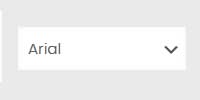
Betűtípus választás
Válassz betűstílust a kijelölt cellához – klasszikusat vagy játékosabbat.
Betűméret
Állítsd be a szöveg méretét, hogy minden könnyen olvasható legyen.
Mentés
Kattints, hogy letöltsd a kész órarendet PDF-ben – azonnal nyomtatható vagy megosztható.
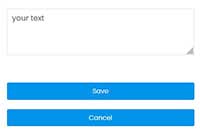
Szerkesztés felugró ablakban
A tartalom nagyobb és kényelmesebb mezőben történő szerkesztéséhez egyszerűen kattints duplán bármely táblázatcellára – asztali és mobil eszközökön egyaránt. Ezután megnyílik egy speciális szerkesztőablak (popup), ahol szabadon beírhatod vagy módosíthatod a szöveget.
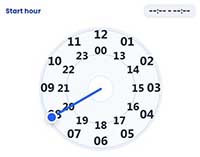
Állítsd be az órarended időpontjait másodpercek alatt
- Kattints duplán egy időcellára az óra megnyitásához.
- Állítsd be a kezdési időt – Húzd a mutatót a külső gyűrűn (1–12) délelőttre (AM) vagy a belső gyűrűn (00, 13–23) délutánra (PM).
- Válaszd ki a perceket – A számlap automatikusan átvált; húzd a mutatót bármelyik perc kiválasztásához (00–59).
- Állítsd be a befejezési időt – Ismételd meg ugyanazokat a lépéseket a befejező óra és perc megadásához.
Kész! – Az idő automatikusan elmentődik HH:MM - HH:MM formátumban. Bármikor újra szerkesztheted, vagy törölheted a Backspace billentyűvel.
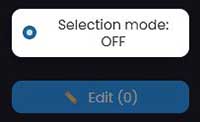
Több cella szerkesztése – Gyors szerkesztés egyszerre több cellában
Asztali számítógép (két mód):
• Tartsd lenyomva a Ctrl-t és kattints több cellára → nyomd meg az Entert a szerkesztéshez
vagy
• Kattints a Kijelölési módra a lebegő panelen → jelölj ki cellákat → ✏️ Szerkesztés (N)
Mobil / érintőkészülékek:
Aktiváld a kijelölési módot, válaszd ki a cellákat, és szerkeszd mindet egyszerre.
Tipp:
A legtöbb testreszabási lehetőség egy cellára kattintva válik elérhetővé. Könnyedén módosíthatod a színeket, betűtípusokat és szövegigazítást az órarend minden részénél. Próbálj ki különböző stílusokat, amíg meg nem találod a kedvencedet – és ne feledd: bármikor visszaállíthatod mindent, ha újra akarod kezdeni!

 HU
HU  EN
EN  CS
CS  DE
DE  EL
EL  ES
ES  FR
FR  ID
ID  IT
IT  NL
NL  PL
PL  PT
PT  RO
RO  RU
RU  SK
SK  SV
SV  TR
TR  UK
UK