
Tambah baris
Tambahkan baris baru – sangat cocok jika ada pelajaran tambahan.
Hapus baris
Hapus baris terakhir untuk menyesuaikan tabel dengan jadwalmu.
Orientasi
Ubah tata letak tabel dari horizontal ke vertikal, atau sebaliknya – pilih mana yang paling nyaman untukmu.
Warna teks
Pilih warna di pemilih warna, lalu klik sel yang ingin kamu ubah.
Warna sel
Atur warna latar untuk sel yang dipilih agar jadwalmu lebih jelas dan menarik.
Warna latar tabel
Atur latar belakang untuk seluruh tabel – ubah suasana jadwalmu hanya dengan satu klik.
Atur ulang warna tabel
Pulihkan warna latar default untuk seluruh tabel.
Jam dan hari dalam seminggu
Anda dapat mengedit header – klik dan ketik label sendiri untuk “Jam” atau hari apa pun dalam seminggu.
Terapkan lapisan warna
Tambahkan lapisan warna transparan ke latar belakang tabel – seperti filter, gambar latar belakangmu tetap terlihat di bawahnya.
Tambahkan latar belakang
Masukkan gambar sendiri sebagai latar belakang tabel.
Atur ulang latar belakang
Hapus latar belakang saat ini dan kembali ke tabel polos (warna latar tetap tidak berubah).
Warna garis
Ubah warna garis tepi sel agar jadwalmu tampak unik.
Ketebalan garis
Sesuaikan ketebalan garis pada tabel – halus atau tebal, sesuai keinginanmu.
Pemformatan teks
Format teks di sel – kamu dapat membuatnya tebal, miring, atau bergaris bawah hanya dengan satu klik.
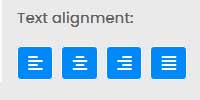
Perataan horizontal
Empat tombol memungkinkan kamu meratakan teks dalam sel: kiri, tengah, kanan, atau rata kiri-kanan.
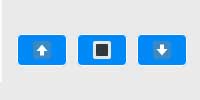
Perataan vertikal
Tiga tombol meratakan teks di sel: atas, tengah, atau bawah.
Pilihan font
Pilih gaya font untuk sel yang dipilih – klasik atau lebih santai.
Ukuran font
Atur ukuran teks agar semuanya mudah dibaca.
Simpan jadwal
Klik untuk mengunduh jadwal pelajaran selesai sebagai PDF – siap dicetak atau dibagikan.
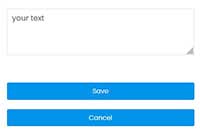
Mengedit di jendela popup
Untuk mengedit konten di bidang yang lebih besar dan nyaman, cukup klik dua kali pada sel tabel mana pun – baik di desktop maupun perangkat seluler. Jendela pengeditan khusus (popup) kemudian akan terbuka, di mana Anda dapat bebas memasukkan atau mengubah teks.
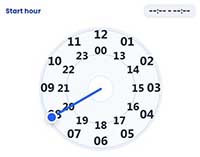
Atur jam pelajaran Anda dalam hitungan detik
- Klik dua kali pada sel waktu untuk membuka jam.
- Atur waktu mulai – Seret penunjuk ke cincin luar (1–12) untuk AM atau cincin dalam (00, 13–23) untuk PM.
- Pilih menit – Dial akan berpindah secara otomatis; seret penunjuk untuk memilih menit mana pun (00–59).
- Atur waktu selesai – Ulangi langkah yang sama untuk jam dan menit akhir.
Selesai! – Waktu tersimpan secara otomatis dalam format HH:MM - HH:MM. Anda dapat mengeditnya kapan saja atau menghapusnya dengan Backspace.
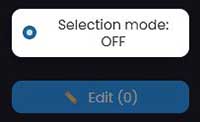
Edit Banyak Sel – Pengeditan cepat banyak sel sekaligus
Desktop (dua cara):
• Tahan Ctrl dan klik beberapa sel → tekan Enter untuk mengedit
atau
• Klik Mode Seleksi di panel melayang → pilih sel → ✏️ Edit (N)
Perangkat seluler / layar sentuh:
Aktifkan mode seleksi, pilih sel Anda, dan edit semuanya sekaligus.
Tips:
Sebagian besar fitur kustomisasi tersedia saat kamu mengklik sebuah sel. Kamu bisa dengan mudah mengganti warna, font, dan perataan teks untuk setiap bagian jadwalmu. Coba berbagai tampilan sampai kamu menemukan favoritmu – dan ingat, kamu selalu bisa reset jika ingin mulai dari awal!

 ID
ID  EN
EN  CS
CS  DE
DE  EL
EL  ES
ES  FR
FR  HU
HU  IT
IT  NL
NL  PL
PL  PT
PT  RO
RO  RU
RU  SK
SK  SV
SV  TR
TR  UK
UK