
Aggiungi riga
Aggiungi una nuova riga – perfetto se hai una lezione in più.
Rimuovi riga
Rimuovi l’ultima riga per adattare la tabella al tuo orario.
Orientamento
Cambia il layout della tabella da orizzontale a verticale, o viceversa – scegli ciò che ti è più comodo.
Colore del testo
Seleziona un colore nel selettore e poi clicca sulla cella che vuoi cambiare.
Colore delle celle
Imposta il colore di sfondo per le celle selezionate per rendere il tuo orario più chiaro e accattivante.
Colore di sfondo della tabella
Imposta lo sfondo per l’intera tabella – cambia l’atmosfera del tuo orario con un solo clic.
Reimposta colore tabella
Ripristina i colori di sfondo predefiniti per l’intera tabella.
Ora e giorni della settimana
Puoi modificare le intestazioni – clicca e inserisci il tuo nome per “Ora” o per un giorno della settimana.
Applica sovrapposizione di colore
Aggiungi una sovrapposizione di colore trasparente allo sfondo della tabella – come un filtro, l’immagine rimarrà visibile sotto.
Aggiungi sfondo
Inserisci la tua immagine come sfondo della tabella.
Reimposta sfondo
Rimuovi lo sfondo attuale e torna a una tabella semplice (il colore di sfondo rimane invariato).
Colore della linea
Cambia il colore dei bordi delle celle per dare un aspetto unico al tuo orario.
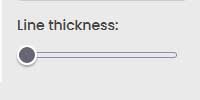
Spessore della linea
Regola lo spessore delle linee nella tabella – sottile o marcato, come preferisci.
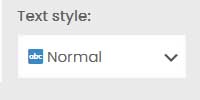
Formattazione del testo
Formattta il testo in una cella: puoi renderlo grassetto, corsivo o sottolineato con un solo clic.
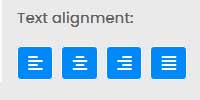
Allineamento orizzontale
Quattro pulsanti ti permettono di allineare il testo in una cella: a sinistra, al centro, a destra o giustificato.
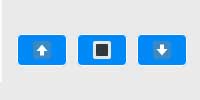
Allineamento verticale
Tre pulsanti allineano il testo in una cella: in alto, al centro o in basso.
Scelta del carattere
Scegli lo stile del carattere per la cella selezionata: classico o più creativo.
Dimensione del carattere
Imposta la dimensione del testo per rendere tutto facilmente leggibile.
Salva piano
Clicca per scaricare il tuo orario finito in PDF – pronto da stampare o condividere.
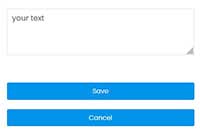
Modifica in una finestra popup
Per modificare i contenuti in un campo più grande e comodo, basta fare doppio clic su qualsiasi cella della tabella – sia da desktop che da dispositivi mobili. Si aprirà quindi una finestra di modifica speciale (popup) in cui è possibile inserire o modificare liberamente il testo.
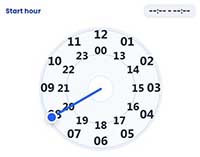
Imposta gli orari delle lezioni in pochi secondi
- Fai doppio clic su una cella oraria per aprire l’orologio.
- Imposta l’ora di inizio – Trascina il puntatore sull’anello esterno (1–12) per AM o sull’anello interno (00, 13–23) per PM.
- Scegli i minuti – Il quadrante cambia automaticamente; trascina il puntatore per selezionare qualsiasi minuto (00–59).
- Imposta l’ora di fine – Ripeti gli stessi passaggi per l’ora e i minuti finali.
Fatto! – L’orario viene salvato automaticamente nel formato HH:MM - HH:MM. Puoi modificarlo di nuovo in qualsiasi momento o cancellarlo con Backspace.
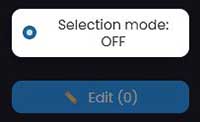
Modifica multi-cella – Modifica rapida di più celle
Desktop (due modalità):
• Tieni premuto Ctrl e fai clic su più celle → premi Invio per modificare
oppure
• Clic su Modalità selezione nel pannello flottante → seleziona le celle → ✏️ Modifica (N)
Dispositivi mobili / touch:
Attiva la modalità selezione, scegli le celle e modificale tutte in una volta.
Suggerimento:
La maggior parte delle opzioni di personalizzazione appare quando fai clic su una cella. Puoi facilmente cambiare colori, font e allineamento del testo per ogni parte del tuo orario. Prova vari stili finché non trovi quello che ti piace di più – e ricorda, puoi sempre resettare se vuoi ricominciare da capo!

 IT
IT  EN
EN  CS
CS  DE
DE  EL
EL  ES
ES  FR
FR  HU
HU  ID
ID  NL
NL  PL
PL  PT
PT  RO
RO  RU
RU  SK
SK  SV
SV  TR
TR  UK
UK