
Rij toevoegen
Voeg een nieuwe rij toe – handig als je een extra les hebt.
Rij verwijderen
Verwijder de laatste rij om de tabel aan je rooster aan te passen.
Oriëntatie
Wijzig de lay-out van de tabel van horizontaal naar verticaal of andersom – kies wat voor jou het handigst is.
Tekstkleur
Selecteer een kleur in de kleurkiezer en klik daarna op de cel die je wilt aanpassen.
Celkleur
Stel de achtergrondkleur in voor geselecteerde cellen om je rooster duidelijker en aantrekkelijker te maken.
Tabelachtergrondkleur
Stel de achtergrond in voor de hele tabel – verander de sfeer van je rooster met één klik.
Tabelkleur resetten
Herstel de standaardachtergrondkleuren voor de hele tabel.
Uur en dagen van de week
Je kunt de kopteksten bewerken – klik en typ je eigen naam voor “Uur” of een dag van de week.
Kleurlaag toepassen
Voeg een transparante kleurlaag toe aan de achtergrond van de tabel – als een filter blijft je achtergrondafbeelding zichtbaar.
Achtergrond toevoegen
Voeg je eigen afbeelding toe als achtergrond van de tabel.
Achtergrond resetten
Verwijder de huidige achtergrond en ga terug naar een lege tabel (de achtergrondkleur blijft hetzelfde).
Lijnkleur
Verander de randkleur van cellen om je rooster een unieke uitstraling te geven.
Lijndikte
Pas de lijndikte in de tabel aan – subtiel of opvallend, net wat je wilt.
Tekstopmaak
Formatteer de tekst in een cel – je kunt deze met één klik vet, cursief of onderstreept maken.
Horizontale uitlijning
Met vier knoppen kun je tekst in een cel uitlijnen: links, gecentreerd, rechts of uitgevuld.
Verticale uitlijning
Drie knoppen lijnen tekst in een cel uit: bovenaan, midden of onderaan.
Lettertypekeuze
Kies een lettertypestijl voor de geselecteerde cel – klassiek of wat speelser.
Lettergrootte
Stel de tekstgrootte in zodat alles goed leesbaar is.
Plan opslaan
Klik om je definitieve lesrooster als PDF te downloaden – klaar om te printen of te delen.
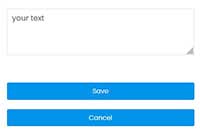
Bewerken in een popupvenster
Om inhoud in een groter en handiger veld te bewerken, dubbelklik eenvoudig op een willekeurige tabelcel – zowel op desktop als op mobiele apparaten. Er wordt een speciaal bewerkingsvenster (popup) geopend, waarin u de tekst vrij kunt invoeren of aanpassen.
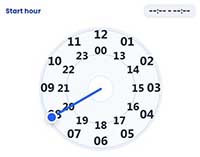
Stel uw lestijden in enkele seconden in
- Dubbelklik op een tijdcel om de klok te openen.
- Stel starttijd in – Sleep de aanwijzer op de buitenste ring (1–12) voor AM of op de binnenste ring (00, 13–23) voor PM.
- Kies minuten – De wijzerplaat schakelt automatisch; sleep de aanwijzer om een minuut te selecteren (00–59).
- Stel eindtijd in – Herhaal dezelfde stappen voor het einduur en de minuten.
Klaar! – De tijd wordt automatisch opgeslagen in het formaat HH:MM - HH:MM. U kunt deze op elk moment opnieuw bewerken of verwijderen met Backspace.
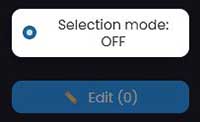
Meerdere cellen bewerken – Snelle bewerking van meerdere cellen
Desktop (twee manieren):
• Houd Ctrl ingedrukt en klik op meerdere cellen → druk op Enter om te bewerken
of
• Klik Selectiemodus op het zwevende paneel → selecteer cellen → ✏️ Bewerken (N)
Mobiele / touch-apparaten:
Activeer de selectiemodus, kies je cellen en bewerk ze allemaal tegelijk.
Tip:
De meeste aanpassingsopties verschijnen wanneer je op een cel klikt. Je kunt eenvoudig kleuren, lettertypen en tekstopmaak voor elk onderdeel van je rooster aanpassen. Probeer verschillende stijlen tot je je favoriet vindt – en onthoud, je kunt altijd resetten als je opnieuw wilt beginnen!

 NL
NL  EN
EN  CS
CS  DE
DE  EL
EL  ES
ES  FR
FR  HU
HU  ID
ID  IT
IT  PL
PL  PT
PT  RO
RO  RU
RU  SK
SK  SV
SV  TR
TR  UK
UK