
Orientacja (Pionowa / Pozioma)
Przycisk Orientacja umożliwia przełączanie tabeli planu lekcji między układem pionowym a poziomym.
Jedno kliknięcie ustawia tabelę w trybie pionowym, a kolejne przełącza ją na tryb poziomy, zapewniając więcej miejsca w poziomie dla szerszych planów lub do druku.
Funkcja ta jest dostępna wyłącznie na urządzeniach stacjonarnych. Na urządzeniach mobilnych przełączanie orientacji jest wyłączone, ponieważ tabela korzysta z układu kolumnowego, który nie obsługuje trybu pionowego i poziomego.

Struktura tabeli (Dodaj / Usuń wiersze i kolumny)
Narzędzia Struktura tabeli pozwalają dostosować układ tabeli planu lekcji poprzez dodawanie lub usuwanie wierszy i kolumn.
Możesz użyć opcji Dodaj kolumnę lub Usuń kolumnę, aby zmienić liczbę dni lub sekcji, oraz Dodaj wiersz lub Usuń wiersz, aby modyfikować przedziały czasowe lub wpisy.
Działania te wpływają wyłącznie na strukturę tabeli. Wszystkie zmiany są stosowane natychmiast, dając pełną kontrolę nad rozmiarem i układem tabeli.
Kolory i tło
Narzędzia Kolory i tło umożliwiają dostosowanie wyglądu wizualnego tabeli planu lekcji.
Możesz zmienić kolor tekstu, ustawić kolor komórek lub zastosować kolor tła tabeli, który wpływa na całą tabelę.
Opcja Zastosuj kolor do tła dodaje półprzezroczystą nakładkę kolorystyczną, która szczególnie dobrze sprawdza się przy użyciu obrazu tła, poprawiając kontrast i czytelność.
Dzięki opcji Dodaj obraz tła możesz umieścić ulubiony obraz za tabelą — niezależnie od tego, czy jest to krajobraz, inspirująca postać czy coś osobistego.
Przycisk Resetuj tło usuwa obraz tła, natomiast Resetuj kolory tabeli czyści wszystkie zastosowane kolory, w tym kolorowanie komórek, tło tabeli oraz wszelkie przezroczyste nakładki.
Obramowanie tabeli
Opcje Obramowania tabeli pozwalają kontrolować wygląd linii tabeli.
Dzięki opcji Grubość linii możesz dostosować grubość obramowania tabeli, aby siatka była bardziej subtelna lub bardziej widoczna.
Opcja Kolor linii pozwala zmienić kolor obramowania, dzięki czemu tabela lepiej pasuje do ogólnego wyglądu lub jest bardziej czytelna.

Styl tekstu
Panel Styl tekstu pozwala kontrolować wygląd tekstu wewnątrz komórek tabeli.
Możesz zastosować pogrubienie, kursywę lub podkreślenie, dostosować wyrównanie tekstu (do lewej, do środka, do prawej lub wyjustowane), wybrać rodzinę czcionek oraz zmienić rozmiar czcionki.
Wszystkie opcje stylu tekstu są zebrane w jednym panelu, co ułatwia formatowanie tabeli pod kątem czytelności, wyróżnienia lub spójności wizualnej.
Zapisz jako PDF
Funkcja Zapisz jako PDF umożliwia eksport tabeli planu lekcji do pliku PDF, gotowego do wydruku lub udostępnienia.
Ta opcja jest dostępna tylko na urządzeniach desktopowych, gdzie tabela wyświetlana jest w pełnym układzie. Na urządzeniach mobilnych eksport do PDF jest wyłączony, ponieważ tabela korzysta z widoku kolumnowego, który nie nadaje się do precyzyjnego generowania PDF.

Wyczyść tabelę
Opcja Wyczyść tabelę usuwa całą zawartość oraz stylowanie tabeli.
Ta akcja usuwa wszystko naraz, w tym tekst, kolory, czcionki, tła oraz ikony. Przed jej użyciem upewnij się, że naprawdę chcesz zacząć od nowa, ponieważ wszystkie bieżące zmiany i dostosowania zostaną trwale usunięte.

Eksport JSON (automatyczny zapis)
Tabela zapisuje Twoją pracę automatycznie, dzięki czemu możesz tworzyć plan krok po kroku bez obaw o utratę danych.
Możesz zamknąć stronę i wrócić później – tabela będzie dokładnie taka, jak ją zostawiłeś. Bez konta, bez klikania przycisków, wszystko dzieje się automatycznie w tle.

Importuj JSON
Opcja Importuj umożliwia wczytanie wcześniej zapisanego pliku i kontynuowanie pracy nad tabelą.
Wystarczy wybrać plik, a cała tabela zostanie przywrócona — wraz z tekstem, kolorami, układem i wszystkimi innymi ustawieniami. To prosty sposób, aby kontynuować pracę dokładnie tam, gdzie została przerwana, nawet na innym komputerze.
Nazwa pliku może zawierać JSON, ale nie musisz rozumieć niczego technicznego. To po prostu bezpieczny plik, który przechowuje Twoją tabelę.

Tryb ciemny / Tryb jasny
Tryb ciemny / Tryb jasny pozwala przełączać się między ciemnym i jasnym stylem wizualnym tabeli oraz całego układu.
Wybrany tryb wpływa na wygląd tabeli na ekranie i na wydruku, umożliwiając wybór wersji wygodniejszej do pracy lub lepiej nadającej się do druku.

Udostępnij
Funkcja Udostępnij ułatwia dzielenie się Planzeo z innymi.
Na komputerach jedno kliknięcie otwiera okno udostępniania z dostępnymi platformami i opcjami. Na urządzeniach mobilnych przytrzymanie ikony Udostępnij otwiera panel udostępniania, natomiast pojedyncze stuknięcie otwiera systemowe opcje udostępniania w Androidzie.
Jeśli uważasz Planzeo za pomocne, śmiało udostępnij je znajomym, uczniom lub współpracownikom — to naprawdę pomaga innym odkryć to narzędzie.

Oznacz komórki
Funkcja Oznacz komórki pozwala wyróżniać ważne dni, wydarzenia lub notatki za pomocą ikon.
Najpierw wybierz komórkę, którą chcesz oznaczyć. Następnie kliknij ikonę Oznacz komórki i wybierz symbol najlepiej oddający wydarzenie lub jego wagę.
Ta funkcja działa w ten sam sposób na komputerach i urządzeniach mobilnych, dzięki czemu możesz łatwo oznaczać komórki na każdym ekranie.
Ikony można usunąć w dowolnym momencie za pomocą opcji Usuń oznaczenia w panelu lub korzystając z Wyczyść dane, które usuwa wszystko z tabeli.
Dodaj czas
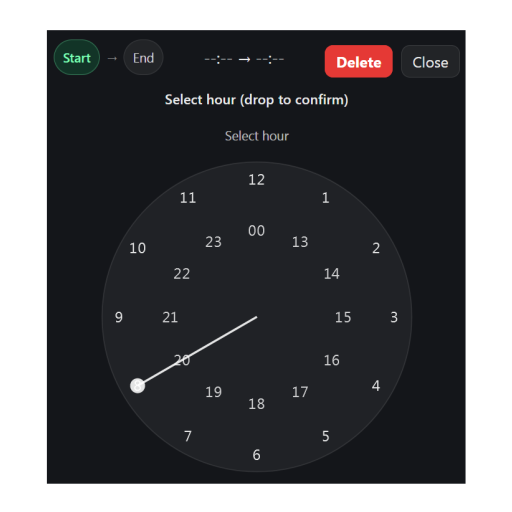
Funkcja Dodaj czas pozwala ustawiać godziny w szybki i intuicyjny sposób, zarówno na komputerach, jak i urządzeniach mobilnych.
Aby dodać lub zmienić godzinę, wystarczy dwukrotnie kliknąć komórkę w kolumnie Czas. Pojawi się zegar, który umożliwi ustawienie dokładnej godziny i minut.
Na komputerze godzinę ustawiasz, przeciągając wskazówki zegara myszką. Na urządzeniach mobilnych działa to tak samo — zamiast myszy używasz palca.
Jeśli popełnisz błąd, możesz łatwo usunąć godzinę, korzystając z przycisku Usuń w prawym górnym rogu zegara.
Usuń godzinę(wiele komórek)
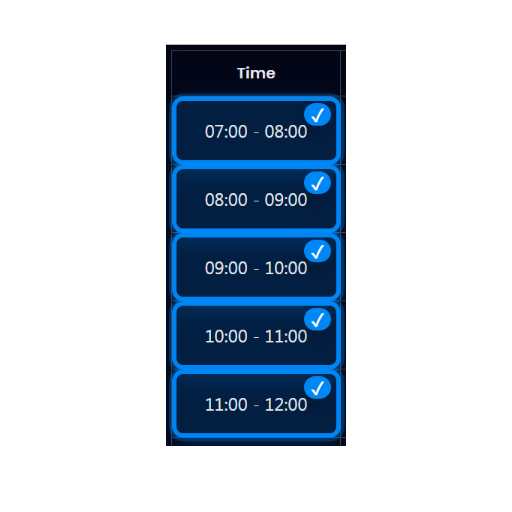
Na komputerach dostępny jest także alternatywny sposób usuwania godzin z kolumny Czas.
Możesz usunąć pojedynczą godzinę lub wiele godzin jednocześnie. Aby to zrobić, przytrzymaj klawisz Ctrl (lewy lub prawy — według uznania) i zaznacz komórki z czasem, które chcesz wyczyścić.
Po zaznaczeniu naciśnij klawisz Backspace lub Delete na klawiaturze, aby natychmiast usunąć godziny. Ta metoda jest szczególnie przydatna, gdy chcesz szybko wyczyścić lub poprawić wiele wpisów czasowych jednocześnie.
