
Orientação (Retrato / Paisagem)
O botão Orientação permite alternar a tabela do horário entre os layouts retrato e paisagem.
Um clique define a tabela no modo retrato, e o clique seguinte a alterna para o modo paisagem, oferecendo mais espaço horizontal para horários mais largos ou para impressão.
Esta funcionalidade está disponível apenas em dispositivos desktop. Em dispositivos móveis, a alternância de orientação está desativada, pois a tabela utiliza um layout baseado em colunas que não suporta os modos retrato e paisagem.

Estrutura da tabela (Adicionar / Remover linhas e colunas)
As ferramentas de Estrutura da tabela permitem ajustar o layout da tabela do horário ao adicionar ou remover linhas e colunas.
Você pode usar Adicionar coluna ou Remover coluna para alterar o número de dias ou seções e Adicionar linha ou Remover linha para modificar os intervalos de tempo ou entradas.
Essas ações afetam apenas a estrutura da tabela. Todas as alterações são aplicadas instantaneamente, oferecendo controle total sobre o tamanho e o layout da tabela.
Cores e fundo
As ferramentas Cores e fundo permitem personalizar a aparência visual da tabela do horário.
Você pode alterar a cor do texto, definir a cor das células ou aplicar uma cor de fundo da tabela que afete toda a tabela.
A opção Aplicar cor ao fundo adiciona uma sobreposição de cor transparente, que funciona especialmente bem ao usar uma imagem de fundo, melhorando o contraste e a legibilidade.
Com Adicionar imagem de fundo, você pode colocar sua imagem favorita atrás da tabela — seja uma paisagem, uma figura inspiradora ou algo pessoal.
O botão Redefinir fundo remove a imagem de fundo, enquanto Redefinir cores da tabela limpa todas as cores aplicadas, incluindo cores das células, fundo da tabela e quaisquer sobreposições transparentes.
Bordas da tabela
As opções Bordas da tabela permitem controlar a aparência das linhas da tabela.
Com Espessura da linha, você pode ajustar a espessura das bordas da tabela para tornar a grade mais sutil ou mais visível.
A opção Cor da linha permite alterar a cor das bordas, ajudando a tabela a combinar melhor com o design geral ou a melhorar a legibilidade.

Estilo do texto
O painel Estilo do texto permite controlar como o texto aparece dentro das células da tabela.
Você pode aplicar formatação em negrito, itálico ou sublinhado, ajustar o alinhamento do texto (à esquerda, ao centro, à direita ou justificado), escolher uma família de fontes e alterar o tamanho da fonte.
Todas as opções de estilo de texto estão agrupadas em um único painel, facilitando a formatação da tabela para clareza, destaque ou consistência visual.
Salvar como PDF
O recurso Salvar como PDF permite exportar a tabela do horário como um arquivo PDF, pronto para impressão ou compartilhamento.
Esta opção está disponível apenas em dispositivos desktop, onde a tabela é exibida em seu layout completo. Em dispositivos móveis, a exportação para PDF é desativada, pois a tabela utiliza uma visualização baseada em colunas que não é adequada para a geração precisa de PDF.

Limpar tabela
A opção Limpar tabela remove todo o conteúdo e a formatação da tabela.
Esta ação limpa tudo de uma vez, incluindo texto, cores, fontes, fundos e ícones. Antes de usá-la, certifique-se de que realmente deseja começar do zero, pois todas as alterações e personalizações atuais serão removidas permanentemente.

Exportar JSON (salvamento automático)
A tabela salva seu trabalho automaticamente, permitindo que você crie seu horário passo a passo sem se preocupar em perder nada.
Você pode fechar a página e voltar mais tarde — sua tabela continuará lá, exatamente como você a deixou. Sem conta, sem botões para clicar, tudo acontece automaticamente em segundo plano.
Importar JSON
A opção Importar permite carregar um arquivo salvo anteriormente e continuar trabalhando na tabela.
Basta selecionar o arquivo e toda a tabela é restaurada — incluindo texto, cores, layout e todas as outras configurações. É uma maneira fácil de retomar o trabalho exatamente de onde você parou, até mesmo em outro computador.
O nome do arquivo pode conter JSON, mas não há nada técnico que você precise entender. É apenas um arquivo seguro que armazena sua tabela.

Modo escuro / Modo claro
O Modo escuro / Modo claro permite alternar entre um estilo visual escuro e claro para a tabela e o layout geral.
O modo selecionado afeta a aparência da tabela na tela e na impressão, permitindo escolher a versão mais confortável para trabalhar ou mais adequada para impressão.

Compartilhar
O recurso Compartilhar facilita o compartilhamento do Planzeo com outras pessoas.
No desktop, um único clique abre uma janela de compartilhamento com as plataformas e opções disponíveis. Em dispositivos móveis, pressione e segure o ícone Compartilhar para abrir o painel de compartilhamento, enquanto um toque único abre as opções de compartilhamento do sistema no Android.
Se você achar o Planzeo útil, sinta-se à vontade para compartilhá-lo com amigos, alunos ou colegas — isso realmente ajuda outras pessoas a descobrir a ferramenta.

Marcar células
O recurso Marcar células permite destacar dias importantes, eventos ou anotações usando ícones.
Primeiro, selecione a célula que deseja marcar. Em seguida, clique no ícone Marcar células e escolha o símbolo que melhor representa o evento ou sua importância.
Esse recurso funciona da mesma forma em dispositivos desktop e móveis, permitindo marcar células facilmente em qualquer tela.
Os ícones podem ser removidos a qualquer momento usando Remover marcas no painel ou utilizando Limpar dados, que remove tudo da tabela.
Adicionar horário
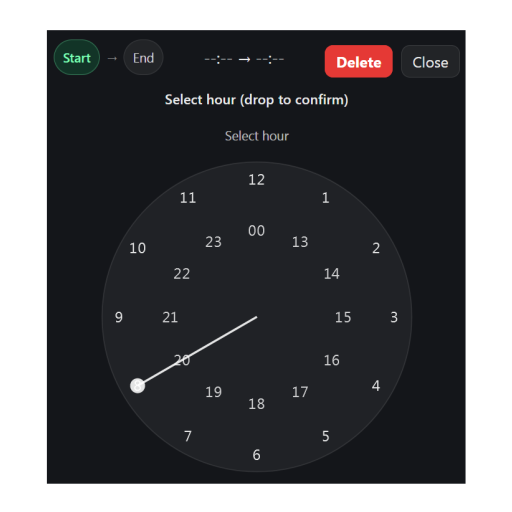
O recurso Adicionar horário permite definir horários de forma rápida e intuitiva, tanto em dispositivos desktop quanto móveis.
Para adicionar ou alterar um horário, basta clicar duas vezes na célula da coluna Horário. Um relógio aparecerá, permitindo definir a hora e os minutos exatos.
No desktop, você ajusta o horário arrastando os ponteiros do relógio com o mouse. Em dispositivos móveis, funciona da mesma forma — basta usar o dedo em vez do mouse
Se cometer um erro, você pode remover o horário facilmente usando o botão Excluir no canto superior direito do relógio.
Remover horário (várias células)
Em dispositivos desktop, também existe uma forma alternativa de remover horários da coluna Horário.
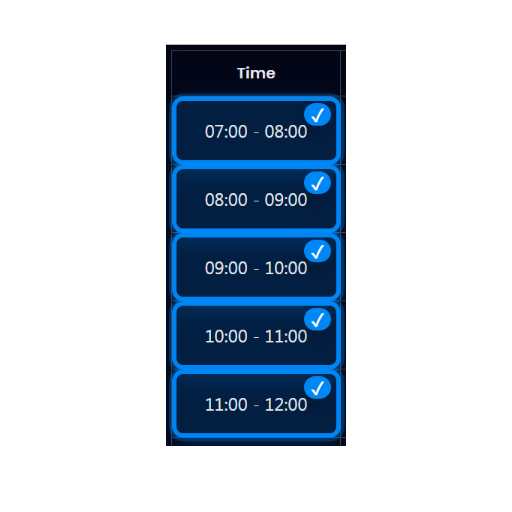
Você pode excluir um único horário ou vários horários ao mesmo tempo. Para isso, mantenha pressionada a tecla Ctrl (esquerda ou direita, conforme preferir) e selecione as células de horário que deseja limpar.
Após selecionar, pressione Backspace ou Delete no teclado para remover os horários instantaneamente. Esse método é especialmente útil quando você deseja limpar ou ajustar rapidamente vários horários ao mesmo tempo.
