
Adicionar linha
Adicione uma nova linha – perfeito se surgir uma aula extra.
Remover linha
Remova a última linha para ajustar a tabela ao seu plano.
Orientação
Altere o layout da tabela de horizontal para vertical, ou vice-versa – escolha o que for mais conveniente.
Cor do texto
Escolha uma cor no seletor e clique na célula que deseja alterar.
Cor da célula
Defina a cor de fundo das células selecionadas para deixar seu plano mais claro e atraente.
Cor de fundo da tabela
Defina o fundo para toda a tabela – mude o clima do seu plano com um clique.
Redefinir cor da tabela
Restaure as cores de fundo padrão para toda a tabela.
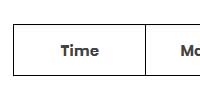
Hora e dias da semana
Você pode editar os cabeçalhos – basta clicar e digitar seu próprio nome para “Hora” ou para um dia da semana.
Aplicar sobreposição de cor
Adicione uma sobreposição de cor transparente ao fundo da tabela – como um filtro, a imagem de fundo continuará visível por baixo.
Adicionar fundo
Insira sua própria imagem como fundo da tabela.
Redefinir fundo
Remova o fundo atual e volte para uma tabela simples (a cor de fundo permanece inalterada).
Cor da linha
Altere a cor da borda das células para dar um visual único ao seu plano.
Espessura da linha
Ajuste a espessura das linhas da tabela – sutil ou marcante, como preferir.
Formatação de texto
Formate o texto em uma célula – você pode deixá-lo em negrito, itálico ou sublinhado com apenas um clique.
Alinhamento horizontal
Quatro botões permitem alinhar o texto em uma célula: à esquerda, ao centro, à direita ou justificado.
Alinhamento vertical
Três botões alinham o texto em uma célula: no topo, ao centro ou na parte inferior.
Escolha da fonte
Escolha um estilo de fonte para a célula selecionada – clássico ou mais descontraído.
Tamanho da fonte
Defina o tamanho do texto para que tudo fique fácil de ler.
Salvar plano
Clique para baixar seu plano de aula pronto em PDF – pronto para imprimir ou compartilhar.
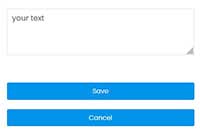
Edição numa janela popup
Para editar o conteúdo num campo maior e mais prático, basta clicar duas vezes em qualquer célula da tabela – tanto no computador como em dispositivos móveis. Abrir-se-á então uma janela especial de edição (popup), onde poderá introduzir ou modificar livremente o texto.
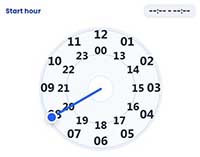
Defina os seus horários de aulas em segundos
- Clique duas vezes em uma célula de horário para abrir o relógio.
- Defina a hora de início – Arraste o ponteiro no anel externo (1–12) para AM ou no anel interno (00, 13–23) para PM.
- Escolha os minutos – O mostrador muda automaticamente; arraste o ponteiro para selecionar qualquer minuto (00–59).
- Defina a hora de término – Repita os mesmos passos para a hora e os minutos finais.
Concluído! – O tempo é guardado automaticamente no formato HH:MM - HH:MM. Pode editá-lo novamente a qualquer momento ou apagá-lo com Backspace.
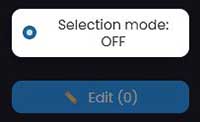
Edição de várias células – Edição rápida de múltiplas células
Computador (duas formas):
• Mantenha Ctrl pressionado e clique em várias células → pressione Enter para editar
ou
• Clique em Modo de seleção no painel flutuante → selecione células → ✏️ Editar (N)
Dispositivos móveis / táteis:
Ative o modo de seleção, escolha as suas células e edite todas de uma vez.
Dica:
A maioria das opções de personalização fica disponível ao clicar em uma célula. Você pode facilmente alterar cores, fontes e alinhamento do texto em cada parte do seu plano. Experimente diferentes estilos até encontrar o seu favorito – e lembre-se, você sempre pode redefinir caso queira começar do zero!

 PT
PT  EN
EN  CS
CS  DE
DE  EL
EL  ES
ES  FR
FR  HU
HU  ID
ID  IT
IT  NL
NL  PL
PL  RO
RO  RU
RU  SK
SK  SV
SV  TR
TR  UK
UK