
Orientare (Portret / Peisaj)
Butonul Orientare permite comutarea tabelului orarului între afișarea portret și peisaj.
Un clic setează tabelul în modul portret, iar următorul clic îl comută în modul peisaj, oferind mai mult spațiu orizontal pentru orare mai largi sau pentru tipărire.
Această funcție este disponibilă doar pe dispozitive desktop. Pe dispozitivele mobile, schimbarea orientării este dezactivată deoarece tabelul folosește un layout bazat pe coloane care nu suportă modurile portret și peisaj.

Structura tabelului (Adăugare / Eliminare rânduri și coloane)
Instrumentele Structura tabelului permit ajustarea aspectului tabelului orarului prin adăugarea sau eliminarea rândurilor și coloanelor.
Poți folosi Adaugă coloană sau Elimină coloană pentru a schimba numărul de zile sau secțiuni și Adaugă rând sau Elimină rând pentru a modifica intervalele de timp sau intrările.
Aceste acțiuni afectează doar structura tabelului. Toate modificările sunt aplicate instantaneu, oferindu-ți control deplin asupra dimensiunii și aspectului tabelului.

Culori și fundal
Instrumentele Culori și fundal permit personalizarea aspectului vizual al tabelului orarului.
Poți schimba culoarea textului, seta culoarea celulelor sau aplica o culoare de fundal a tabelului care afectează întregul tabel.
Opțiunea Aplică culoare pe fundal adaugă un strat de culoare transparent, care funcționează excelent atunci când este utilizată o imagine de fundal, îmbunătățind contrastul și lizibilitatea.
Cu opțiunea Adaugă imagine de fundal, poți plasa imaginea ta preferată în spatele tabelului — fie că este un peisaj, o figură inspirațională sau ceva personal.
Butonul Resetare fundal elimină imaginea de fundal, iar Resetare culoare tabel șterge toate culorile aplicate, inclusiv colorarea celulelor, fundalul tabelului și orice suprapuneri transparente.
Chenarele tabelului
Opțiunile Chenarele tabelului îți permit să controlezi aspectul liniilor tabelului.
Cu ajutorul opțiunii Grosimea liniei, poți ajusta grosimea chenarelor tabelului pentru a face grila mai discretă sau mai vizibilă.
Opțiunea Culoarea liniei permite schimbarea culorii chenarelor, ajutând tabelul să se potrivească mai bine cu designul general sau să îmbunătățească lizibilitatea.

Stil text
Panoul Stil text permite controlul modului în care textul apare în interiorul celulelor tabelului.
Poți aplica formatare aldin, cursiv sau subliniat, ajusta alinierea textului (stânga, centru, dreapta sau justificat), alege o familie de fonturi și modifica dimensiunea fontului.
Toate opțiunile de stilizare a textului sunt grupate într-un singur panou, facilitând formatarea tabelului pentru claritate, evidențiere sau coerență vizuală.

Salvează ca PDF
Funcția Salvează ca PDF îți permite să exporți tabelul orarului ca fișier PDF, pregătit pentru tipărire sau partajare.
Această opțiune este disponibilă doar pe dispozitive desktop, unde tabelul este afișat în aspectul complet. Pe dispozitivele mobile, exportul PDF este dezactivat, deoarece tabelul folosește o vizualizare bazată pe coloane care nu este potrivită pentru generarea precisă a fișierelor PDF.

Golește tabelul
Opțiunea Golește tabelul elimină tot conținutul și stilizarea tabelului.
Această acțiune șterge totul dintr-o singură dată, inclusiv textul, culorile, fonturile, fundalurile și pictogramele. Înainte de a o folosi, asigură-te că dorești cu adevărat să o iei de la început, deoarece toate modificările și personalizările curente vor fi eliminate definitiv.

Export JSON (salvare automată)
Tabelul îți salvează automat munca, astfel încât poți crea programul pas cu pas fără grija pierderii datelor.
Poți închide pagina și reveni mai târziu — tabelul va fi exact așa cum l-ai lăsat. Fără cont, fără butoane de apăsat, totul se întâmplă automat în fundal.

Import JSON
Opțiunea Import îți permite să încarci un fișier salvat anterior și să continui lucrul la tabel.
Selectezi pur și simplu fișierul, iar întregul tabel este restaurat — inclusiv textul, culorile, aspectul și toate celelalte setări. Este o modalitate ușoară de a continua munca exact de unde ai rămas, chiar și pe un alt computer.
Numele fișierului poate conține JSON, dar nu este nevoie să înțelegi nimic tehnic. Este doar un fișier sigur care stochează tabelul tău.

Mod întunecat / Mod luminos
Modul întunecat / Modul luminos permite comutarea între un stil vizual întunecat și unul luminos pentru tabel și aspectul general.
Modul selectat influențează aspectul tabelului pe ecran și la imprimare, permițându-ți să alegi versiunea mai confortabilă pentru lucru sau mai potrivită pentru tipărire.

Partaja
Funcția Partajare facilitează partajarea Planzeo cu alții.
Pe desktop, un singur clic deschide o fereastră de partajare cu platformele și opțiunile disponibile. Pe dispozitive mobile, apăsarea prelungită a pictogramei Partajare deschide panoul de partajare, iar o singură atingere deschide opțiunile de partajare ale sistemului pe Android.
Dacă ți se pare util Planzeo, nu ezita să îl distribui prietenilor, elevilor sau colegilor — chiar îi ajută pe alții să descopere instrumentul.

Marchează celulele
Funcția Marchează celulele îți permite să evidențiezi zile importante, evenimente sau note folosind pictograme.
Mai întâi selectează celula pe care dorești să o marchezi. Apoi fă clic pe pictograma Marchează celulele și alege simbolul care reprezintă cel mai bine evenimentul sau importanța acestuia.
Această funcție funcționează la fel pe dispozitive desktop și mobile, astfel încât poți marca cu ușurință celulele pe orice ecran.
Pictogramele pot fi eliminate oricând folosind Elimină marcajele din panou sau opțiunea Șterge datele, care șterge tot din tabel.
Adaugă oră
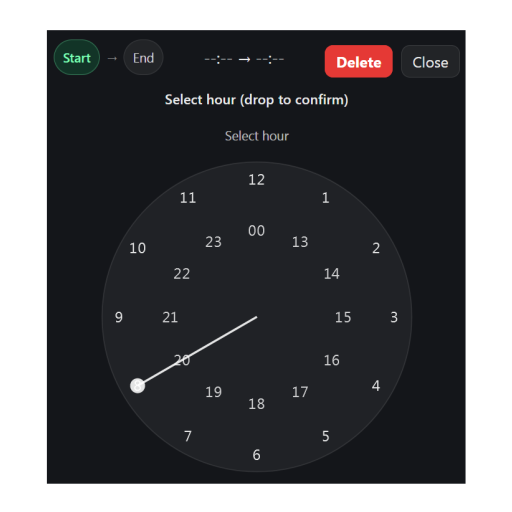
Funcția Adaugă oră îți permite să setezi intervale orare rapid și intuitiv, atât pe dispozitive desktop, cât și pe mobile.
Pentru a adăuga sau modifica o oră, fă dublu clic pe celula din coloana Oră. Va apărea un ceas care îți permite să setezi ora și minutele exacte.
Pe desktop, ajustezi ora prin tragerea limbilor ceasului cu mouse-ul. Pe dispozitive mobile funcționează la fel — folosești degetul în locul mouse-ului.
Dacă faci o greșeală, poți elimina cu ușurință ora folosind butonul Șterge din colțul din dreapta sus al ceasului.
Elimină ora (mai multe celule)
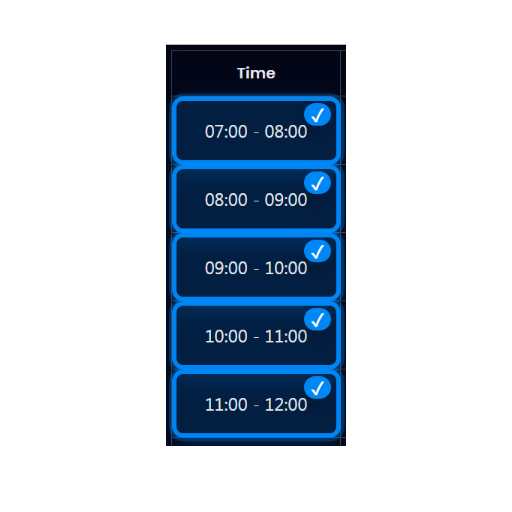
Pe dispozitive desktop există și o metodă alternativă de a elimina orele din coloana Oră.
Poți șterge o singură oră sau mai multe ore simultan. Pentru a face acest lucru, ține apăsată tasta Ctrl (stânga sau dreapta — după preferință) și selectează celulele de timp pe care vrei să le ștergi.
După selectare, apasă tasta Backspace sau Delete de pe tastatură pentru a elimina orele instantaneu. Această metodă este deosebit de utilă atunci când vrei să cureți sau să ajustezi rapid mai multe intervale orare simultan.
