
Adaugă rând
Adaugă un rând nou – util dacă ai o oră în plus.
Șterge rând
Elimină ultimul rând pentru a adapta tabelul la programul tău.
Orientare
Schimbă aspectul tabelului din orizontal în vertical sau invers – alege ce ți se potrivește mai bine.
Culoarea textului
Selectează o culoare în selector, apoi dă clic pe celula pe care vrei să o schimbi.
Culoarea celulei
Setează culoarea de fundal pentru celulele selectate pentru a face orarul mai clar și mai atractiv.
Culoarea de fundal a tabelului
Setează fundalul pentru întreaga tabelă – schimbă atmosfera orarului tău cu un singur clic.
Resetează culoarea tabelului
Restaurează culorile de fundal implicite pentru întreaga tabelă.
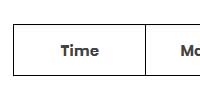
Oră și zilele săptămânii
Poți edita anteturile – fă clic și introdu propriul nume pentru „Oră” sau o zi a săptămânii.
Aplică suprapunere de culoare
Adaugă o suprapunere de culoare transparentă peste fundalul tabelului – ca un filtru, imaginea de fundal va rămâne vizibilă dedesubt.
Adaugă fundal
Inserează propria imagine ca fundal pentru tabel.
Resetează fundalul
Elimină fundalul actual și revino la o tabelă simplă (culoarea de fundal rămâne neschimbată).
Culoarea liniei
Schimbă culoarea chenarului celulelor pentru a oferi orarului tău un aspect unic.
Grosimea liniei
Ajustează grosimea liniilor în tabel – subtilă sau accentuată, cum preferi.
Formatare text
Formatează textul dintr-o celulă – poți să-l faci cu bold, italic sau subliniat cu un singur clic.
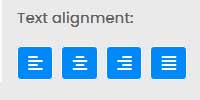
Aliniere orizontală
Patru butoane îți permit să aliniezi textul într-o celulă: la stânga, la centru, la dreapta sau justificat.
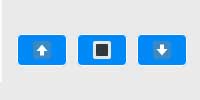
Aliniere verticală
Trei butoane aliniază textul într-o celulă: sus, la mijloc sau jos.
Alegerea fontului
Alege un stil de font pentru celula selectată – clasic sau mai jucăuș.
Mărime font
Setează dimensiunea textului pentru ca totul să fie ușor de citit.
Salvează planul
Fă clic pentru a descărca orarul finalizat în PDF – gata de imprimat sau de distribuit.
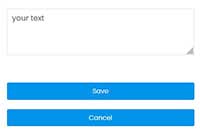
Editare într-o fereastră popup
Pentru a edita conținutul într-un câmp mai mare și mai convenabil, este suficient să faci dublu clic pe orice celulă a tabelului – atât pe desktop, cât și pe dispozitive mobile. Se va deschide o fereastră specială de editare (popup), unde poți introduce sau modifica liber textul.
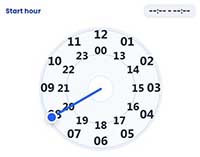
Setează orele de curs în câteva secunde
- Fă dublu clic pe o celulă de timp pentru a deschide ceasul.
- Setează ora de început – Trage indicatorul pe inelul exterior (1–12) pentru AM sau pe inelul interior (00, 13–23) pentru PM.
- Alege minutele – Cadranul se schimbă automat; trage indicatorul pentru a selecta orice minut (00–59).
- Setează ora de sfârșit – Repetă aceiași pași pentru ora și minutele de sfârșit.
Gata! – Ora se salvează automat în formatul HH:MM - HH:MM. Poți edita din nou oricând sau șterge cu Backspace.
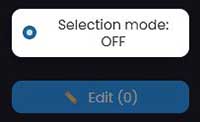
Editare multiplă a celulelor – Editare rapidă a mai multor celule
Desktop (două modalități):
• Ține apăsat Ctrl și fă clic pe mai multe celule → apasă Enter pentru a edita
sau
• Apasă pe Modul de selecție din panoul flotant → selectează celule → ✏️ Editare (N)
Dispozitive mobile / tactile:
Activează modul de selecție, alege celulele și editează-le pe toate odată.
Sfat:
Majoritatea opțiunilor de personalizare devin disponibile atunci când faci clic pe o celulă. Poți schimba ușor culorile, fonturile și alinierea textului pentru fiecare parte a orarului. Încearcă diferite stiluri până găsești favoritul – și nu uita, poți oricând reseta dacă vrei să reîncepi!

 RO
RO  EN
EN  CS
CS  DE
DE  EL
EL  ES
ES  FR
FR  HU
HU  ID
ID  IT
IT  NL
NL  PL
PL  PT
PT  RU
RU  SK
SK  SV
SV  TR
TR  UK
UK