
Добавить строку
Добавь новую строку — пригодится, если появится дополнительный урок.
Удалить строку
Удали последнюю строку, чтобы адаптировать таблицу под своё расписание.
Ориентация
Измени макет таблицы с горизонтального на вертикальный или наоборот – выбери, что удобнее.
Цвет текста
Выбери цвет в палитре и кликни по ячейке, которую хочешь изменить.
Цвет ячейки
Установи цвет фона для выбранных ячеек, чтобы твое расписание было более понятным и привлекательным.
Цвет фона таблицы
Установи фон для всей таблицы – измени настроение расписания одним кликом.
Сбросить цвет таблицы
Восстанови стандартные цвета фона для всей таблицы.
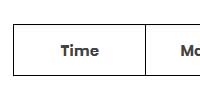
Время и дни недели
Ты можешь редактировать заголовки — кликни и введи своё название для «Время» или дня недели.
Применить цветовую заливку
Добавь прозрачную цветную заливку на фон таблицы — как фильтр: фоновое изображение останется видимым под ним.
Добавить фон
Вставь своё изображение как фон таблицы.
Сбросить фон
Удали текущий фон и вернись к обычной таблице (цвет фона останется прежним).
Цвет линии
Измени цвет границ ячеек, чтобы придать расписанию уникальный вид.
Толщина линии
Отрегулируй толщину линий в таблице — тонко или ярко, как тебе нравится.
Форматирование текста
Форматируй текст в ячейке — можешь сделать его жирным, курсивом или подчеркнутым одним кликом.
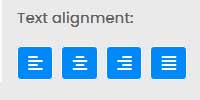
Горизонтальное выравнивание
Четыре кнопки позволяют выровнять текст в ячейке: влево, по центру, вправо или по ширине.
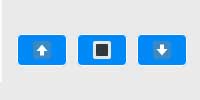
Вертикальное выравнивание
Три кнопки выравнивают текст в ячейке: сверху, по центру или снизу.
Выбор шрифта
Выбери стиль шрифта для выбранной ячейки — классический или более игривый.
Размер шрифта
Установи размер текста, чтобы всё было легко читать.
Сохранить план
Нажми, чтобы скачать готовое расписание в PDF — сразу для печати или отправки.
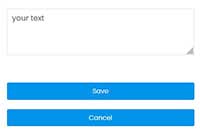
Редактирование во всплывающем окне
Чтобы редактировать содержимое в большем и более удобном поле, просто дважды щёлкните по любой ячейке таблицы – как на компьютере, так и на мобильных устройствах. Затем откроется специальное окно редактирования (popup), где вы можете свободно вводить или изменять текст.
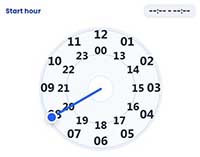
Установите время занятий за считанные секунды
- Дважды щёлкните по ячейке времени, чтобы открыть часы.
- Установите время начала – Перетащите указатель на внешнем кольце (1–12) для AM или на внутреннем (00, 13–23) для PM.
- Выберите минуты – Циферблат переключается автоматически; перетащите указатель, чтобы выбрать любую минуту (00–59).
- Установите время окончания – Повторите те же шаги для конечного часа и минут.
Готово! – Время сохраняется автоматически в формате HH:MM - HH:MM. Вы можете изменить его в любое время или удалить с помощью клавиши Backspace.
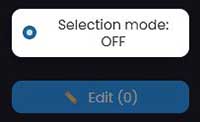
Множественное редактирование – Быстрое редактирование нескольких ячеек
Компьютер (двумя способами):
• Удерживайте Ctrl и нажмите на несколько ячеек → нажмите Enter для редактирования
или
• Нажмите Режим выделения на плавающей панели → выделите ячейки → ✏️ Редактировать (N)
Мобильные / сенсорные устройства:
Активируйте режим выделения, выберите ячейки и отредактируйте их все сразу.
Совет:
Большинство функций настройки становятся доступными после клика по ячейке. Ты можешь легко менять цвета, шрифты и выравнивание текста в любой части расписания. Пробуй разные стили, пока не найдёшь любимый – и помни: всегда можно всё сбросить, если захочешь начать сначала

 RU
RU  EN
EN  CS
CS  DE
DE  EL
EL  ES
ES  FR
FR  HU
HU  ID
ID  IT
IT  NL
NL  PL
PL  PT
PT  RO
RO  SK
SK  SV
SV  TR
TR  UK
UK