
Orientácia (Na výšku / Na šírku)
Tlačidlo Orientácia umožňuje prepínať tabuľku rozvrhu medzi zvislým a vodorovným rozložením.
Jedno kliknutie nastaví tabuľku do zvislého režimu a ďalšie kliknutie ju prepne do vodorovného, čím poskytne viac horizontálneho priestoru pre širšie rozvrhy alebo tlač.
Táto funkcia je dostupná iba na stolných zariadeniach. Na mobilných zariadeniach je prepínanie orientácie vypnuté, pretože tabuľka používa stĺpcové rozloženie, ktoré nepodporuje zvislý a vodorovný režim.

Štruktúra tabuľky (Pridať / Odstrániť riadky a stĺpce)
Nástroje Štruktúra tabuľky umožňujú upraviť rozloženie tabuľky rozvrhu pridávaním alebo odstraňovaním riadkov a stĺpcov.
Pomocou Pridať stĺpec alebo Odstrániť stĺpec môžete zmeniť počet dní alebo sekcií a pomocou Pridať riadok alebo Odstrániť riadok upraviť časové úseky alebo položky.
Tieto akcie ovplyvňujú iba štruktúru tabuľky. Všetky zmeny sa aplikujú okamžite a poskytujú plnú kontrolu nad veľkosťou a rozložením tabuľky.

Farby a pozadie
Nástroje Farby a pozadie umožňujú prispôsobiť vizuálny vzhľad tabuľky rozvrhu.
Môžete zmeniť farbu textu, nastaviť farbu buniek alebo použiť farbu pozadia tabuľky, ktorá ovplyvní celú tabuľku.
Možnosť Použiť farbu na pozadie pridáva priehľadnú farebnú vrstvu, ktorá funguje obzvlášť dobre pri použití obrázka na pozadí a zlepšuje kontrast a čitateľnosť.
Pomocou možnosti Pridať obrázok na pozadie môžete umiestniť svoj obľúbený obrázok za tabuľku — či už ide o krajinu, inšpiratívnu postavu alebo niečo osobné.
Tlačidlo Resetovať pozadie odstráni obrázok pozadia, zatiaľ čo Resetovať farby tabuľky vymaže všetky použité farby vrátane farieb buniek, pozadia tabuľky a priehľadných prekrytí.
Ohraničenie tabuľky
Možnosti Ohraničenie tabuľky umožňujú ovládať vzhľad čiar tabuľky.
Pomocou Hrúbky čiary môžete upraviť hrúbku okrajov tabuľky tak, aby bola mriežka jemnejšia alebo výraznejšia.
Možnosť Farba čiary umožňuje zmeniť farbu okrajov, vďaka čomu tabuľka lepšie zapadne do celkového dizajnu alebo bude čitateľnejšia.

Štýl textu
Panel Štýl textu umožňuje ovládať, ako sa text zobrazuje v bunkách tabuľky.
Môžete použiť tučné, kurzívne alebo podčiarknuté formátovanie, upraviť zarovnanie textu (vľavo, na stred, vpravo alebo do bloku), zvoliť rodinu písma a zmeniť veľkosť písma.
Všetky možnosti štýlovania textu sú zoskupené v jednom paneli, čo uľahčuje formátovanie tabuľky pre prehľadnosť, zvýraznenie alebo vizuálnu konzistentnosť.

Uložiť ako PDF
Funkcia Uložiť ako PDF umožňuje exportovať tabuľku rozvrhu ako súbor PDF, pripravený na tlač alebo zdieľanie.
Táto možnosť je dostupná iba na stolných zariadeniach, kde je tabuľka zobrazená v plnom rozložení. Na mobilných zariadeniach je export do PDF vypnutý, pretože tabuľka používa stĺpcové zobrazenie, ktoré nie je vhodné na presné generovanie PDF.

Vymazať tabuľku
Možnosť Vymazať tabuľku odstráni celý obsah a štýlovanie tabuľky.
Táto akcia vymaže všetko naraz, vrátane textu, farieb, písiem, pozadí a ikon. Pred jej použitím sa uistite, že naozaj chcete začať odznova, pretože všetky aktuálne zmeny a úpravy budú natrvalo odstránené.

Export JSON (automatické ukladanie)
Tabuľka automaticky ukladá vašu prácu, takže môžete vytvárať rozvrh krok za krokom bez obáv zo straty údajov.
Stránku môžete zavrieť a vrátiť sa neskôr – tabuľka tam bude presne taká, ako ste ju zanechali. Žiadny účet, žiadne tlačidlá, všetko prebieha automaticky na pozadí.

Import JSON
Možnosť Import umožňuje načítať predtým uložený súbor a pokračovať v práci na tabuľke.
Stačí vybrať súbor a celá tabuľka sa obnoví — vrátane textu, farieb, rozloženia a všetkých ostatných nastavení. Je to jednoduchý spôsob, ako pokračovať presne tam, kde ste skončili, dokonca aj na inom počítači.
Názov súboru môže obsahovať JSON, ale nie je potrebné rozumieť ničomu technickému. Ide len o bezpečný súbor, ktorý ukladá vašu tabuľku.

Tmavý režim / Svetlý režim
Tmavý režim / Svetlý režim umožňuje prepínať medzi tmavým a svetlým vizuálnym štýlom tabuľky a celkového rozloženia.
Zvolený režim ovplyvňuje vzhľad tabuľky na obrazovke aj pri tlači, čo vám umožňuje vybrať si verziu pohodlnejšiu na prácu alebo vhodnejšiu na tlač.

Zdieľať
Funkcia Zdieľať uľahčuje zdieľanie Planzeo s ostatnými.
Na desktopoch otvorí jedno kliknutie okno zdieľania s dostupnými platformami a možnosťami. Na mobilných zariadeniach otvorí panel zdieľania dlhé stlačenie ikony Zdieľať, zatiaľ čo jedno ťuknutie otvorí systémové možnosti zdieľania v Androide.
Ak považujete Planzeo za užitočné, pokojne ho zdieľajte s priateľmi, študentmi alebo kolegami — naozaj to pomáha ostatným objaviť tento nástroj.

Označiť bunky
Funkcia Označiť bunky umožňuje zvýrazniť dôležité dni, udalosti alebo poznámky pomocou ikon.
Najprv vyberte bunku, ktorú chcete označiť. Potom kliknite na ikonu Označiť bunky a zvoľte symbol, ktorý najlepšie vystihuje udalosť alebo jej dôležitosť.
Táto funkcia funguje rovnako na desktopových aj mobilných zariadeniach, takže môžete bunky jednoducho označovať na akejkoľvek obrazovke.
Ikony je možné kedykoľvek odstrániť pomocou možnosti Odstrániť značky v paneli alebo použitím Vymazať údaje, ktoré odstráni všetko z tabuľky.
Pridať čas
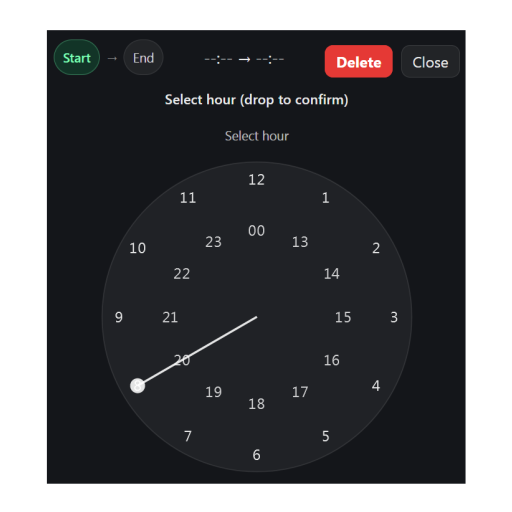
Funkcia Pridať čas umožňuje rýchle a intuitívne nastavenie hodín na desktopových aj mobilných zariadeniach.
Ak chcete pridať alebo zmeniť čas, jednoducho dvakrát kliknite na bunku v stĺpci Čas. Zobrazí sa hodiny, ktoré vám umožnia nastaviť presnú hodinu a minúty.
Na desktopoch nastavujete čas ťahaním ručičiek myšou. Na mobilných zariadeniach to funguje rovnako — namiesto myši použijete prst.
Ak urobíte chybu, môžete čas jednoducho odstrániť pomocou tlačidla Odstrániť v pravom hornom rohu hodín.
Odstrániť čas (viac buniek)
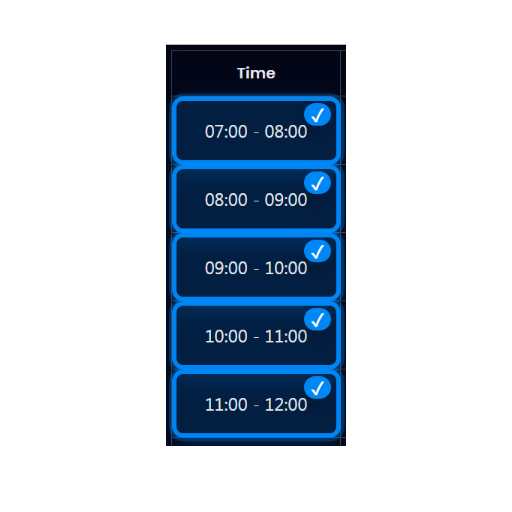
Na desktopových zariadeniach existuje aj alternatívny spôsob odstránenia času zo stĺpca Čas.
Môžete odstrániť jeden čas alebo viacero časov naraz. Podržte kláves Ctrl (ľavý alebo pravý – podľa preferencie) a vyberte časové bunky, ktoré chcete vymazať.
Po výbere stlačte kláves Backspace alebo Delete na klávesnici a časy sa okamžite odstránia. Táto metóda je obzvlášť užitočná, ak chcete rýchlo vyčistiť alebo upraviť viacero časových položiek naraz.
