
Pridať riadok
Pridaj nový riadok – hodí sa, keď pribudne ďalšia hodina.
Odstrániť riadok
Odstráň posledný riadok, aby si tabuľku prispôsobil svojmu rozvrhu.
Orientácia
Zmeň rozloženie tabuľky z horizontálneho na vertikálne alebo opačne – vyber si, čo ti viac vyhovuje.
Farba textu
Vyber farbu v pikeru a potom klikni na bunku, ktorú chceš zmeniť.
Farba bunky
Nastav farbu pozadia vybraných buniek, aby bol tvoj rozvrh prehľadnejší a príťažlivejší.
Farba pozadia tabuľky
Nastav pozadie pre celú tabuľku – zmeň atmosféru svojho rozvrhu jediným kliknutím.
Resetovať farbu tabuľky
Obnov predvolené farby pozadia pre celú tabuľku.
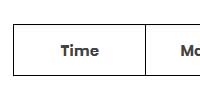
Hodina a dni v týždni
Hlavičky môžeš upraviť – klikni a zadaj vlastný názov pre „Hodina“ alebo deň v týždni.
Použiť farebný prekryv
Pridaj priehľadný farebný prekryv na pozadie tabuľky – ako filter, obrázok pod ním zostane viditeľný.

Pridať pozadie
Vlož vlastný obrázok ako pozadie tabuľky.
Resetovať pozadie
Odstráň aktuálne pozadie a vráť sa k čistej tabuľke (farba pozadia zostane nezmenená).
Farba čiary
Zmeň farbu orámovania buniek, aby tvoj rozvrh pôsobil originálne.
Hrúbka čiary
Nastav hrúbku čiar v tabuľke – jemne alebo výrazne, podľa chuti.
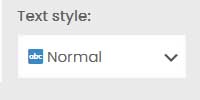
Formátovanie textu
Formátuj text v bunke – môžeš ho zvýrazniť tučne, kurzívou alebo podčiarknuť jedným kliknutím.
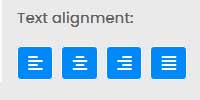
Horizontálne zarovnanie
Štyri tlačidlá ti umožňujú zarovnať text v bunke: doľava, na stred, doprava alebo do bloku.
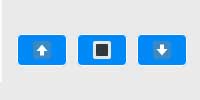
Vertikálne zarovnanie
Tri tlačidlá zarovnávajú text v bunke: hore, na stred alebo dole.
Výber písma
Vyber štýl písma pre vybranú bunku – klasický alebo uvoľnenejší.
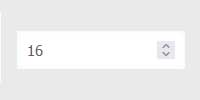
Veľkosť písma
Nastav veľkosť textu, aby bolo všetko ľahko čitateľné.

Uložiť plán
Klikni, aby si stiahol hotový rozvrh ako PDF – pripravený na tlač alebo zdieľanie.
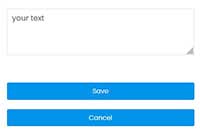
Úprava vo vyskakovacom okne
Na úpravu obsahu vo väčšom a pohodlnejšom poli stačí dvakrát kliknúť na ľubovoľnú bunku tabuľky – na počítači aj na mobilných zariadeniach. Potom sa otvorí špeciálne editačné okno (popup), kde môžete voľne zadávať alebo meniť text.
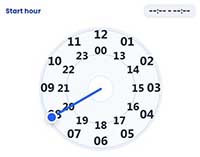
Nastavte si časy hodín za pár sekúnd
- Dvojklikom na bunku času otvoríte hodiny.
- Nastavte čas začiatku – Potiahnite ukazovateľ na vonkajšom kruhu (1–12) pre dopoludnie (AM) alebo na vnútornom kruhu (00, 13–23) pre popoludnie (PM).
- Vyberte minúty – Ciferník sa automaticky prepne; potiahnite ukazovateľ na výber ľubovoľnej minúty (00–59).
- Nastavte čas ukončenia – Opakujte rovnaké kroky pre koncovú hodinu a minúty.
Hotovo! – Čas sa automaticky uloží vo formáte HH:MM - HH:MM. Môžete ho kedykoľvek znova upraviť alebo vymazať pomocou klávesu Backspace.
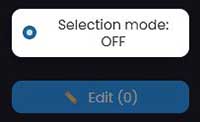
Úprava viacerých buniek – Rýchla editácia viacerých buniek
Počítač (dve možnosti):
• Podržte Ctrl a kliknite na viac buniek → stlačte Enter na úpravu
alebo
• Kliknite na Režim výberu na plávajúcom paneli → vyberte bunky → ✏️ Upraviť (N)
Mobilné / dotykové zariadenia:
Aktivujte režim výberu, vyberte bunky a upravte ich všetky naraz.
Tip:
Väčšina možností úprav sa zobrazí po kliknutí na bunku. Môžeš jednoducho meniť farby, písma a zarovnanie textu v každej časti rozvrhu. Skúšaj rôzne vzhľady, kým nenájdeš ten najlepší – a pamätaj, vždy môžeš všetko vynulovať a začať odznova!

 SK
SK  EN
EN  CS
CS  DE
DE  EL
EL  ES
ES  FR
FR  HU
HU  ID
ID  IT
IT  NL
NL  PL
PL  PT
PT  RO
RO  RU
RU  SV
SV  TR
TR  UK
UK