
Lägg till rad
Lägg till en ny rad – perfekt om du får en extra lektion.
Ta bort rad
Ta bort den sista raden för att anpassa tabellen till ditt schema.
Orientering
Ändra tabellayouten från horisontell till vertikal, eller tvärtom – välj det som passar dig bäst.
Textfärg
Välj en färg i väljaren och klicka sedan på cellen du vill ändra.
Cellfärg
Ställ in bakgrundsfärg för markerade celler så blir ditt schema tydligare och snyggare.
Tabellbakgrundsfärg
Ställ in bakgrund för hela tabellen – ändra känslan i ditt schema med ett klick.
Återställ tabellfärg
Återställ standardbakgrundsfärgerna för hela tabellen.
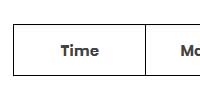
Timme och veckodagar
Du kan redigera rubrikerna – klicka och skriv in eget namn för “Timme” eller en veckodag.
Applicera färgöverlägg
Lägg till ett transparent färgöverlägg på tabellens bakgrund – som ett filter, din bakgrundsbild syns fortfarande under.
Lägg till bakgrund
Lägg in din egen bild som tabellens bakgrund.
Återställ bakgrund
Ta bort nuvarande bakgrund och återgå till en enkel tabell (bakgrundsfärgen är oförändrad).
Linjefärg
Ändra cellernas kantfärg för att ge ditt schema ett unikt utseende.
Linjetjocklek
Justera linjetjockleken i tabellen – subtilt eller kraftigt, som du vill.
Textformatering
Formatera texten i en cell – du kan göra den fet, kursiv eller understruken med bara ett klick.
Horisontell justering
Fyra knappar låter dig justera texten i en cell: vänster, centrerad, höger eller marginaljusterad.
Vertikal justering
Tre knappar justerar texten i en cell: överst, i mitten eller nederst.
Teckensnittsval
Välj teckensnittsstil för vald cell – klassiskt eller lekfullt.
Teckenstorlek
Ställ in textstorleken så att allt blir lätt att läsa.
Spara schema
Klicka för att ladda ner ditt färdiga schema som PDF – redo att skriva ut eller dela.
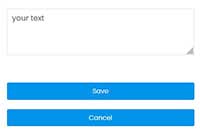
Redigering i popup-fönster
För att redigera innehåll i ett större och mer praktiskt fält, dubbelklicka bara på en tabellcell – både på dator och mobila enheter. Ett särskilt redigeringsfönster (popup) öppnas då där du fritt kan skriva in eller ändra texten.
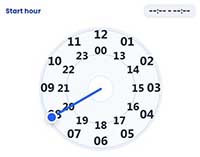
Ställ in dina lektionstider på några sekunder
- Dubbelklicka på en tidscell för att öppna klockan.
- Ställ in starttid – Dra pekaren på den yttre ringen (1–12) för AM eller den inre ringen (00, 13–23) för PM.
- Välj minuter – Urskivan växlar automatiskt; dra pekaren för att välja en minut (00–59).
- Ställ in sluttid – Upprepa samma steg för sluttimmen och minuterna.
Klart! – Tiden sparas automatiskt i formatet HH:MM - HH:MM. Du kan redigera den när som helst igen eller radera den med Backspace.
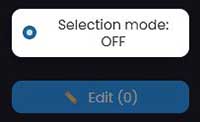
Redigera flera celler – Snabb redigering av flera celler
Dator (två sätt):
• Håll Ctrl och klicka på flera celler → tryck Enter för att redigera
eller
• Klicka på Markeringsläge i det flytande panelen → markera celler → ✏️ Redigera (N)
Mobila / pekskärmsenheter:
Aktivera markeringsläget, välj dina celler och redigera dem alla samtidigt.
Tips:
De flesta anpassningsfunktioner blir tillgängliga när du klickar på en cell. Du kan enkelt ändra färger, typsnitt och textjustering för varje del av ditt schema. Prova olika stilar tills du hittar din favorit – och kom ihåg, du kan alltid återställa om du vill börja om från början!

 SV
SV  EN
EN  CS
CS  DE
DE  EL
EL  ES
ES  FR
FR  HU
HU  ID
ID  IT
IT  NL
NL  PL
PL  PT
PT  RO
RO  RU
RU  SK
SK  TR
TR  UK
UK