Yönlendirme (Dikey / Yatay)
Yönlendirme düğmesi, program tablosunu dikey ve yatay düzen arasında değiştirmenizi sağlar.
Tek bir tıklama tabloyu dikey moda ayarlar, sonraki tıklama ise yatay moda geçirerek daha geniş programlar veya yazdırma için daha fazla yatay alan sağlar.
Bu özellik yalnızca masaüstü cihazlarda kullanılabilir. Mobil cihazlarda, tablo portre ve manzara modlarını desteklemeyen sütun tabanlı bir düzen kullandığı için yönlendirme geçişi devre dışıdır.

Tablo yapısı (Satır ve sütun ekle / kaldır)
Tablo Yapısı araçları, satır ve sütun ekleyerek veya kaldırarak program tablosunun düzenini ayarlamanıza olanak tanır.
Gün veya bölüm sayısını değiştirmek için Sütun Ekle ya da Sütun Kaldır, zaman dilimlerini veya girdileri düzenlemek için ise Satır Ekle ya da Satır Kaldır seçeneklerini kullanabilirsiniz.
Bu işlemler yalnızca tablonun yapısını etkiler. Tüm değişiklikler anında uygulanır ve tablo boyutu ile düzeni üzerinde tam kontrol sağlar.

Renkler ve arka plan
Renkler ve arka plan araçları, program tablosunun görsel görünümünü özelleştirmenize olanak tanır.
Metin rengini değiştirebilir, hücre rengi ayarlayabilir veya tüm tabloyu etkileyen bir tablo arka plan rengi uygulayabilirsiniz.
Arka plana renk uygula seçeneği, özellikle bir arka plan resmi kullanıldığında iyi çalışan saydam bir renk katmanı ekler ve kontrast ile okunabilirliği artırır.
Arka Plan Resmi Ekle ile favori görselinizi tablonun arkasına yerleştirebilirsiniz—ister bir manzara, ister ilham verici bir figür ya da kişisel bir görüntü olsun.
Arka Planı Sıfırla düğmesi arka plan görselini kaldırır; Tablo Renklerini Sıfırla ise hücre renklendirmeleri, tablo arka planı ve saydam katmanlar dâhil olmak üzere uygulanan tüm renkleri temizler.
Tablo kenarlıkları
Tablo Kenarlıkları seçenekleri, tablo çizgilerinin nasıl görüneceğini kontrol etmenizi sağlar.
Çizgi Kalınlığı ile tablo kenarlıklarının kalınlığını ayarlayarak ızgarayı daha ince veya daha belirgin hâle getirebilirsiniz.
Çizgi Rengi seçeneği, kenarlıkların rengini değiştirmenize olanak tanır; böylece tablo genel tasarımla daha uyumlu olur veya okunabilirlik artar.

Metin stili
Metin Stili paneli, tablo hücreleri içindeki metnin nasıl görüneceğini kontrol etmenizi sağlar.
Kalın, italik veya altı çizili biçimlendirme uygulayabilir, metin hizalamasını (sol, orta, sağ veya iki yana yaslı) ayarlayabilir, yazı tipi ailesi seçebilir ve yazı tipi boyutunu değiştirebilirsiniz.
Tüm metin biçimlendirme seçenekleri tek bir panelde toplanmıştır; bu da tabloyu netlik, vurgu veya görsel tutarlılık için kolayca biçimlendirmenizi sağlar.

PDF olarak kaydet
PDF olarak kaydet özelliği, program tablosunu yazdırmaya veya paylaşmaya hazır bir PDF dosyası olarak dışa aktarmanıza olanak tanır.
Bu seçenek yalnızca tablonun tam düzeninde görüntülendiği masaüstü cihazlarda kullanılabilir. Mobil cihazlarda PDF dışa aktarma devre dışıdır; çünkü tablo, doğru PDF oluşturma için uygun olmayan sütun tabanlı bir görünüm kullanır.

Tabloyu temizle
Tabloyu temizle seçeneği, tablodaki tüm içeriği ve biçimlendirmeyi kaldırır.
Bu işlem; metin, renkler, yazı tipleri, arka planlar ve simgeler dâhil olmak üzere her şeyi tek seferde temizler. Kullanmadan önce gerçekten baştan başlamak istediğinizden emin olun, çünkü mevcut tüm değişiklikler ve özelleştirmeler kalıcı olarak kaldırılacaktır.

JSON dışa aktar (otomatik kaydetme)
Tablo çalışmanızı otomatik olarak kaydeder; böylece hiçbir şey kaybetme endişesi olmadan programınızı adım adım oluşturabilirsiniz.
Sayfayı kapatıp daha sonra geri dönebilirsiniz — tablo, bıraktığınız haliyle aynen durur. Hesap yok, tıklanacak düğme yok, her şey arka planda otomatik olarak gerçekleşir.

JSON içe aktar
İçe Aktar seçeneği, daha önce kaydedilmiş bir dosyayı yüklemenizi ve tablo üzerinde çalışmaya devam etmenizi sağlar.
Dosyayı seçmeniz yeterlidir; tablo metinler, renkler, düzen ve diğer tüm ayarlar dâhil olmak üzere tamamen geri yüklenir. Bu, çalışmanıza tam olarak kaldığınız yerden, hatta başka bir bilgisayarda bile devam etmenin kolay bir yoludur.
Dosya adında JSON geçebilir, ancak teknik bir şey bilmeniz gerekmez. Bu, tablonuzu saklayan güvenli bir dosyadır.

Karanlık mod / Aydınlık mod
Karanlık Mod / Aydınlık Mod, tablo ve genel düzen için koyu ve açık görsel stiller arasında geçiş yapmanızı sağlar.
Seçilen mod, tablonun ekranda ve yazdırıldığında nasıl görüneceğini etkiler; böylece çalışmak için daha rahat olan veya baskı için daha uygun sürümü seçebilirsiniz.

Paylaş
Paylaş özelliği, Planzeo’yu başkalarıyla kolayca paylaşmanızı sağlar.
Masaüstünde tek bir tıklama, mevcut platformlar ve seçeneklerle bir paylaşım penceresi açar. Mobil cihazlarda Paylaş simgesine basılı tutmak paylaşım panelini açar; tek dokunuş ise Android’de sistem paylaşım seçeneklerini açar.
Planzeo’yu faydalı buluyorsanız, arkadaşlarınızla, öğrencilerinizle veya iş arkadaşlarınızla paylaşmaktan çekinmeyin — bu, başkalarının aracı keşfetmesine gerçekten yardımcı olur.

Hücreleri işaretle
Hücreleri İşaretle özelliği, önemli günleri, etkinlikleri veya notları simgeler kullanarak vurgulamanızı sağlar.
Önce işaretlemek istediğiniz hücreyi seçin. Ardından Hücreleri işaretle simgesine tıklayın ve etkinliği veya önem derecesini en iyi temsil eden simgeyi seçin.
Bu özellik masaüstü ve mobil cihazlarda aynı şekilde çalışır, böylece her ekranda hücreleri kolayca işaretleyebilirsiniz.
Simgeler, paneldeki İşaretleri kaldır seçeneği kullanılarak ya da tablodaki her şeyi temizleyen Verileri temizle ile istenildiği zaman kaldırılabilir.
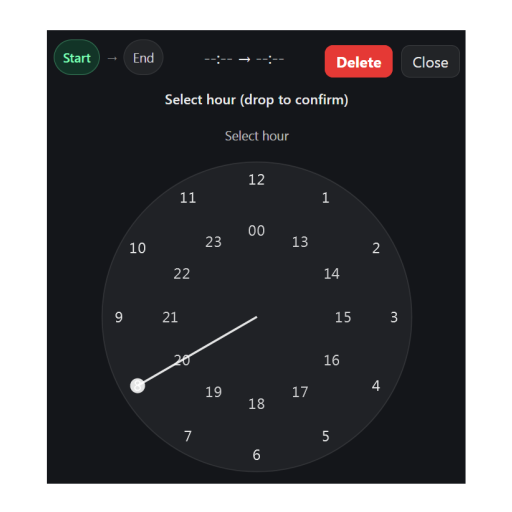
Saat ekle
Saat ekle özelliği, masaüstü ve mobil cihazlarda saatleri hızlı ve sezgisel bir şekilde ayarlamanızı sağlar.
Bir zamanı eklemek veya değiştirmek için Saat sütunundaki hücreye çift tıklamanız yeterlidir. Açılan saat aracıyla tam saat ve dakikaları ayarlayabilirsiniz.
Masaüstünde zamanı, saat ibrelerini fareyle sürükleyerek ayarlarsınız. Mobil cihazlarda da aynı şekilde çalışır — fare yerine parmağınızı kullanırsınız.
Bir hata yaparsanız, saatin sağ üst köşesindeki Sil düğmesini kullanarak zamanı kolayca kaldırabilirsiniz.
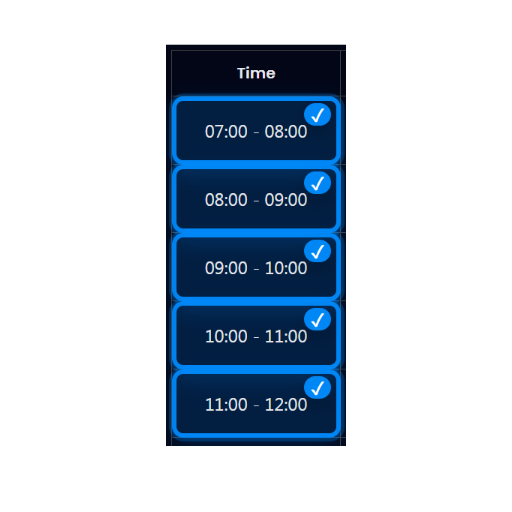
Zamanı kaldır (birden fazla hücre)
Masaüstü cihazlarda Saat sütunundaki zamanları kaldırmak için alternatif bir yöntem de bulunmaktadır.
Tek bir zamanı ya da birden fazla zamanı aynı anda silebilirsiniz. Bunun için Ctrl tuşunu (sol veya sağ — hangisini tercih ederseniz) basılı tutun ve temizlemek istediğiniz zaman hücrelerini seçin.
Seçim yaptıktan sonra, zamanları anında kaldırmak için klavyenizdeki Backspace veya Delete tuşuna basın. Bu yöntem, birden fazla zaman girişini hızlıca temizlemek veya düzenlemek istediğinizde özellikle kullanışlıdır.