
Satır ekle
Yeni bir satır ekle – ekstra bir ders olduğunda çok işe yarar.
Satır sil
Tablonu programına uyarlamak için son satırı sil.
Yönlendirme
Tablo düzenini yataydan dikeye veya tam tersine değiştir – senin için hangisi uygunsa onu seç.
Metin rengi
Renk seçiciden bir renk seçin, ardından değiştirmek istediğiniz hücreye tıklayın.
Hücre rengi
Seçili hücreler için arka plan rengini ayarlayın, böylece programınız daha net ve çekici olur.
Tablo arka plan rengi
Tüm tablo için arka plan ayarla – planının havasını tek tıkla değiştir.
Tablo rengini sıfırla
Tüm tablo için varsayılan arka plan renklerini geri yükle.
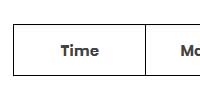
Saat ve haftanın günleri
Başlıkları düzenleyebilirsin – “Saat” veya haftanın bir günü için kendi adını yazmak üzere tıkla.
Renk katmanı uygula
Tablo arka planına şeffaf bir renk katmanı ekleyin – bir filtre gibi, arka plan resminiz altta görünür kalır.
Arka plan ekle
Tablo arka planı olarak kendi resmini ekle.
Arka planı sıfırla
Mevcut arka planı kaldırın ve sade tabloya geri dönün (arka plan rengi değişmeden kalır).
Çizgi rengi
Hücrelerin kenar rengini değiştirerek programına benzersiz bir görünüm kazandır.
Çizgi kalınlığı
Tablo çizgi kalınlığını ayarla – ister ince ister kalın, nasıl istersen.
Metin biçimlendirme
Bir hücredeki metni biçimlendir – sadece tek tıkla kalın, italik veya altı çizili yapabilirsin.
Yatay hizalama
Dört düğme, hücredeki metni sola, ortaya, sağa hizalamanı veya iki yana yaslamanı sağlar.
Dikey hizalama
Üç düğme, hücredeki metni üste, ortaya veya alta hizalar.
Yazı tipi seçimi
Seçili hücre için yazı tipi stili seçin – klasik veya daha eğlenceli.
Yazı tipi boyutu
Her şeyin kolay okunabilmesi için metin boyutunu ayarlayın.
Planı kaydet
Hazır ders programını PDF olarak indirmek için tıkla – baskıya veya paylaşmaya hazır.
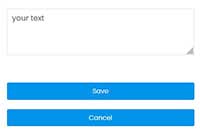
Açılır pencerede düzenleme
İçeriği daha büyük ve kullanışlı bir alanda düzenlemek için herhangi bir tablo hücresine çift tıklamanız yeterlidir – hem masaüstü hem de mobil cihazlarda. Ardından özel bir düzenleme penceresi (popup) açılır ve burada metni özgürce girebilir veya değiştirebilirsiniz.
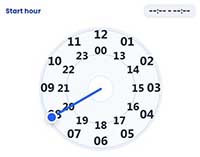
Ders saatlerinizi saniyeler içinde ayarlayın
- Saati açmak için bir zaman hücresine çift tıklayın.
- Başlangıç saatini ayarlayın – İşaretçiyi dış halkada (1–12) AM veya iç halkada (00, 13–23) PM için sürükleyin.
- Dakikaları seçin – Kadran otomatik olarak değişir; herhangi bir dakikayı (00–59) seçmek için işaretçiyi sürükleyin.
- Bitiş saatini ayarlayın – Bitiş saati ve dakikaları için aynı adımları tekrarlayın.
Tamamlandı! – Saat otomatik olarak HH:MM - HH:MM formatında kaydedilir. İstediğiniz zaman yeniden düzenleyebilir veya Backspace ile silebilirsiniz.
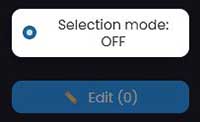
Çoklu hücre düzenleme – Birden fazla hücreyi hızlıca düzenleyin
Masaüstü (iki yöntem):
• Ctrl tuşunu basılı tutun ve birden fazla hücreye tıklayın → düzenlemek için Enter’a basın
veya
• Yüzen panelde Seçim moduna tıklayın → hücreleri seçin → ✏️ Düzenle (N)
Mobil / Dokunmatik cihazlar:
Seçim modunu etkinleştirin, hücreleri seçin ve hepsini aynı anda düzenleyin.
İpucu:
Özelleştirme seçeneklerinin çoğu, bir hücreye tıkladığınızda kullanılabilir olur. Programınızın her kısmı için renkleri, yazı tiplerini ve metin hizalamasını kolayca değiştirebilirsiniz. Farklı görünümleri deneyin, en beğendiğinizi seçin – ve unutmayın, yeniden başlamak isterseniz her zaman sıfırlayabilirsiniz!

 TR
TR  EN
EN  CS
CS  DE
DE  EL
EL  ES
ES  FR
FR  HU
HU  ID
ID  IT
IT  NL
NL  PL
PL  PT
PT  RO
RO  RU
RU  SK
SK  SV
SV  UK
UK