
Орієнтація (Книжкова / Альбомна)
Кнопка «Орієнтація» дозволяє перемикати таблицю розкладу між книжковим і альбомним макетом.
Одне натискання встановлює таблицю в книжковий режим, а наступне перемикає її в альбомний, забезпечуючи більше горизонтального простору для ширших розкладів або друку.
Ця функція доступна лише на настільних пристроях. На мобільних пристроях перемикання орієнтації вимкнено, оскільки таблиця використовує колонковий макет, який не підтримує книжковий та альбомний режими.

Структура таблиці (Додати / Видалити рядки та стовпці)
Інструменти «Структура таблиці» дозволяють налаштовувати макет таблиці розкладу шляхом додавання або видалення рядків і стовпців.
Ви можете використовувати «Додати стовпець» або «Видалити стовпець», щоб змінити кількість днів або розділів, а також «Додати рядок» або «Видалити рядок» для зміни часових інтервалів або записів.
Ці дії впливають лише на структуру таблиці. Усі зміни застосовуються миттєво, забезпечуючи повний контроль над розміром і макетом таблиці.

Кольори та фон
Інструменти «Кольори та фон» дозволяють налаштовувати візуальний вигляд таблиці розкладу.
Ви можете змінити колір тексту, задати колір комірок або застосувати колір фону таблиці, який впливає на всю таблицю.
Опція «Застосувати колір до фону» додає напівпрозору кольорову накладку, яка особливо добре працює при використанні фонового зображення, покращуючи контраст і читабельність.
За допомогою функції «Додати фонове зображення» ви можете розмістити улюблене зображення за таблицею — будь то пейзаж, надихаюча постать або щось особисте.
Кнопка «Скинути фон» видаляє фонове зображення, а «Скинути колір таблиці» очищає всі застосовані кольори, включно з кольорами комірок, фоном таблиці та будь-якими напівпрозорими накладками.
Межі таблиці
Параметри «Межі таблиці» дозволяють керувати виглядом ліній таблиці.
За допомогою параметра «Товщина лінії» ви можете налаштувати товщину меж таблиці, роблячи сітку більш непомітною або більш виразною.
Параметр «Колір лінії» дозволяє змінювати колір меж, допомагаючи таблиці краще відповідати загальному дизайну або покращувати читабельність.

Стиль тексту
Панель «Стиль тексту» дозволяє керувати тим, як текст відображається всередині комірок таблиці.
Ви можете застосовувати напівжирне, курсивне або підкреслене форматування, налаштовувати вирівнювання тексту (ліворуч, по центру, праворуч або по ширині), обирати сімейство шрифтів і змінювати розмір шрифту.
Усі параметри стилізації тексту зібрані в одній панелі, що полегшує форматування таблиці для наочності, акцентів або візуальної узгодженості.

Зберегти як PDF
Функція «Зберегти як PDF» дозволяє експортувати таблицю розкладу у вигляді PDF-файлу, готового до друку або поширення.
Ця опція доступна лише на настільних пристроях, де таблиця відображається у повному макеті. На мобільних пристроях експорт у PDF вимкнено, оскільки таблиця використовує стовпчиковий вигляд, який не підходить для точного створення PDF.

Очистити таблицю
Параметр «Очистити таблицю» видаляє весь вміст і стилі з таблиці.
Ця дія очищає все одразу, включно з текстом, кольорами, шрифтами, фонами та іконками. Перед використанням переконайтеся, що ви справді хочете почати з нуля, оскільки всі поточні зміни та налаштування буде видалено безповоротно.

Експорт JSON (автоматичне збереження)
Таблиця автоматично зберігає вашу роботу, тож ви можете створювати розклад крок за кроком, не турбуючись про втрату даних.
Ви можете закрити сторінку та повернутися пізніше — таблиця залишиться саме такою, як ви її залишили. Без облікового запису, без кнопок, усе відбувається автоматично у фоновому режимі.

Імпорт JSON
Параметр «Імпорт» дозволяє завантажити раніше збережений файл і продовжити роботу з таблицею.
Ви просто вибираєте файл, і вся таблиця відновлюється — разом із текстом, кольорами, макетом та всіма іншими налаштуваннями. Це простий спосіб продовжити роботу саме з того місця, де ви зупинилися, навіть на іншому комп’ютері.
Назва файлу може містити JSON, але вам не потрібно розуміти нічого технічного. Це просто безпечний файл, у якому зберігається ваша таблиця.

Темний режим / Світлий режим
Темний режим / Світлий режим дозволяє перемикатися між темним і світлим візуальним стилем таблиці та загального макета.
Вибраний режим впливає на вигляд таблиці на екрані та під час друку, дозволяючи обрати версію, зручнішу для роботи або краще пристосовану для друку.

Поділитися
Функція «Поділитися» дозволяє легко ділитися Planzeo з іншими.
На настільних пристроях одне клацання відкриває вікно поширення з доступними платформами та параметрами. На мобільних пристроях тривале натискання іконки «Поділитися» відкриває панель поширення, а одне торкання — системні параметри поширення в Android.
Якщо вам здається, що Planzeo корисний, не соромтеся ділитися ним із друзями, студентами або колегами — це справді допомагає іншим дізнатися про цей інструмент.

Позначити комірки
Функція «Позначити комірки» дозволяє виділяти важливі дні, події або нотатки за допомогою іконок.
Спочатку виберіть комірку, яку хочете позначити. Потім натисніть іконку «Позначити комірки» та оберіть символ, який найкраще відображає подію або її важливість.
Ця функція працює однаково на настільних і мобільних пристроях, тож ви можете легко позначати комірки на будь-якому екрані.
Іконки можна будь-коли видалити за допомогою параметра «Видалити позначки» на панелі або використовуючи «Очистити дані», що очищає всю таблицю.
Додати час
Функція «Додати час» дозволяє швидко й інтуїтивно встановлювати години як на настільних, так і на мобільних пристроях.
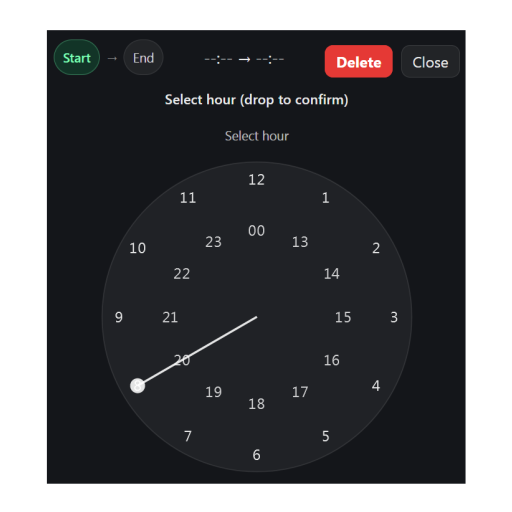
Щоб додати або змінити час, просто двічі клацніть комірку в стовпці «Час». З’явиться годинник, який дозволить встановити точні години та хвилини.
На настільних пристроях ви налаштовуєте час, перетягуючи стрілки годинника мишею. На мобільних пристроях усе працює так само — замість миші ви використовуєте палець.
Якщо ви припустилися помилки, ви можете легко видалити час за допомогою кнопки «Видалити» у правому верхньому куті годинника.
Видалити час (кілька комірок)
На настільних пристроях також існує альтернативний спосіб видалення часу зі стовпця «Час».
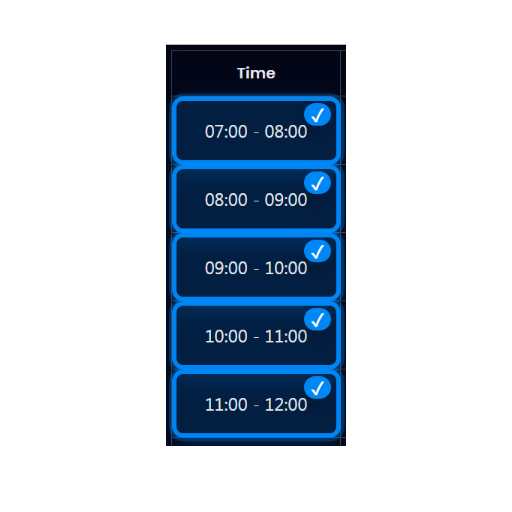
Ви можете видалити один час або кілька одночасно. Для цього утримуйте клавішу Ctrl (ліву або праву — як вам зручніше) та виберіть комірки часу, які потрібно очистити.
Після вибору натисніть клавішу Backspace або Delete на клавіатурі, щоб миттєво видалити час. Цей спосіб особливо корисний, коли потрібно швидко очистити або відредагувати кілька часових записів одночасно.
