
Додати рядок
Додай новий рядок – стане в пригоді, якщо з’явиться додатковий урок.
Видалити рядок
Видали останній рядок, щоб адаптувати таблицю до свого розкладу.
Орієнтація
Зміни розташування таблиці з горизонтального на вертикальне або навпаки – обирай, як зручніше.
Колір тексту
Вибери колір у пікері, потім клацни комірку, яку хочеш змінити.
Колір комірки
Встанови фон для вибраних комірок, щоб твій розклад був більш зрозумілий і привабливий.
Колір фону таблиці
Встанови фон для всієї таблиці – зміни настрій свого розкладу одним кліком.
Скинути колір таблиці
Віднови стандартні кольори фону для всієї таблиці.
Година і дні тижня
Ти можеш редагувати заголовки – натисни і впиши власну назву для «Година» або дня тижня.
Наклади кольоровий шар
Додай прозорий кольоровий шар на фон таблиці — як фільтр, фонова картинка залишиться видимою під ним.
Додати фон
Додай власне зображення як фон таблиці.
Скинути фон
Видали поточний фон і повернись до чистої таблиці (колір фону залишиться без змін).
Колір лінії
Зміни колір меж клітинок, щоб надати своєму розкладу унікального вигляду.
Товщина лінії
Регулюй товщину ліній у таблиці – тонко чи виразно, як забажаєш.
Форматування тексту
Форматуй текст у комірці — можеш зробити його жирним, курсивом або підкресленим одним кліком.
Горизонтальне вирівнювання
Чотири кнопки дозволяють вирівнювати текст у комірці: ліворуч, по центру, праворуч або по ширині.
Вертикальне вирівнювання
Три кнопки вирівнюють текст у комірці: вгорі, посередині або внизу.
Вибір шрифту
Обери стиль шрифту для вибраної комірки – класичний або більш грайливий.
Розмір шрифту
Встанови розмір тексту, щоб усе було легко читати.
Зберегти план
Натисни, щоб завантажити готовий розклад у PDF – готовий до друку або поширення.
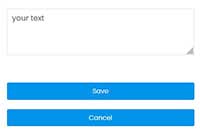
Редагування у спливаючому вікні
Щоб редагувати вміст у більшому й зручнішому полі, достатньо двічі клацнути будь-яку клітинку таблиці – як на комп’ютері, так і на мобільних пристроях. Потім відкриється спеціальне вікно редагування (popup), де ви можете вільно вводити або змінювати текст.
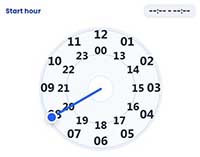
Налаштуйте час занять за лічені секунди
- Двічі клацніть на комірку часу, щоб відкрити годинник.
- Встановіть час початку – Перетягніть вказівник на зовнішньому кільці (1–12) для AM або на внутрішньому (00, 13–23) для PM.
- Виберіть хвилини – Циферблат перемикається автоматично; перетягніть вказівник, щоб вибрати будь-яку хвилину (00–59).
- Встановіть час завершення – Повторіть ті самі кроки для години та хвилин завершення.
Готово! – Час зберігається автоматично у форматі HH:MM - HH:MM. Ви можете редагувати його в будь-який час або видалити за допомогою Backspace.
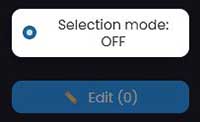
Мульти-редагування комірок – Швидке редагування кількох комірок
Комп’ютер (двома способами):
• Утримуйте Ctrl і клацніть кілька комірок → натисніть Enter, щоб редагувати
або
• Натисніть Режим вибору на плаваючій панелі → виберіть комірки → ✏️ Редагувати (N)
Мобільні / сенсорні пристрої:
Активуйте режим вибору, позначте комірки та редагуйте їх усі одночасно.
Порада:
Більшість функцій налаштування з’являються після кліку на комірку. Ти можеш легко змінювати кольори, шрифти й вирівнювання тексту для кожної частини розкладу. Спробуй різні стилі, поки не знайдеш свій улюблений – і пам’ятай: ти завжди можеш скинути налаштування, якщо хочеш почати заново!

 UK
UK  EN
EN  CS
CS  DE
DE  EL
EL  ES
ES  FR
FR  HU
HU  ID
ID  IT
IT  NL
NL  PL
PL  PT
PT  RO
RO  RU
RU  SK
SK  SV
SV  TR
TR